


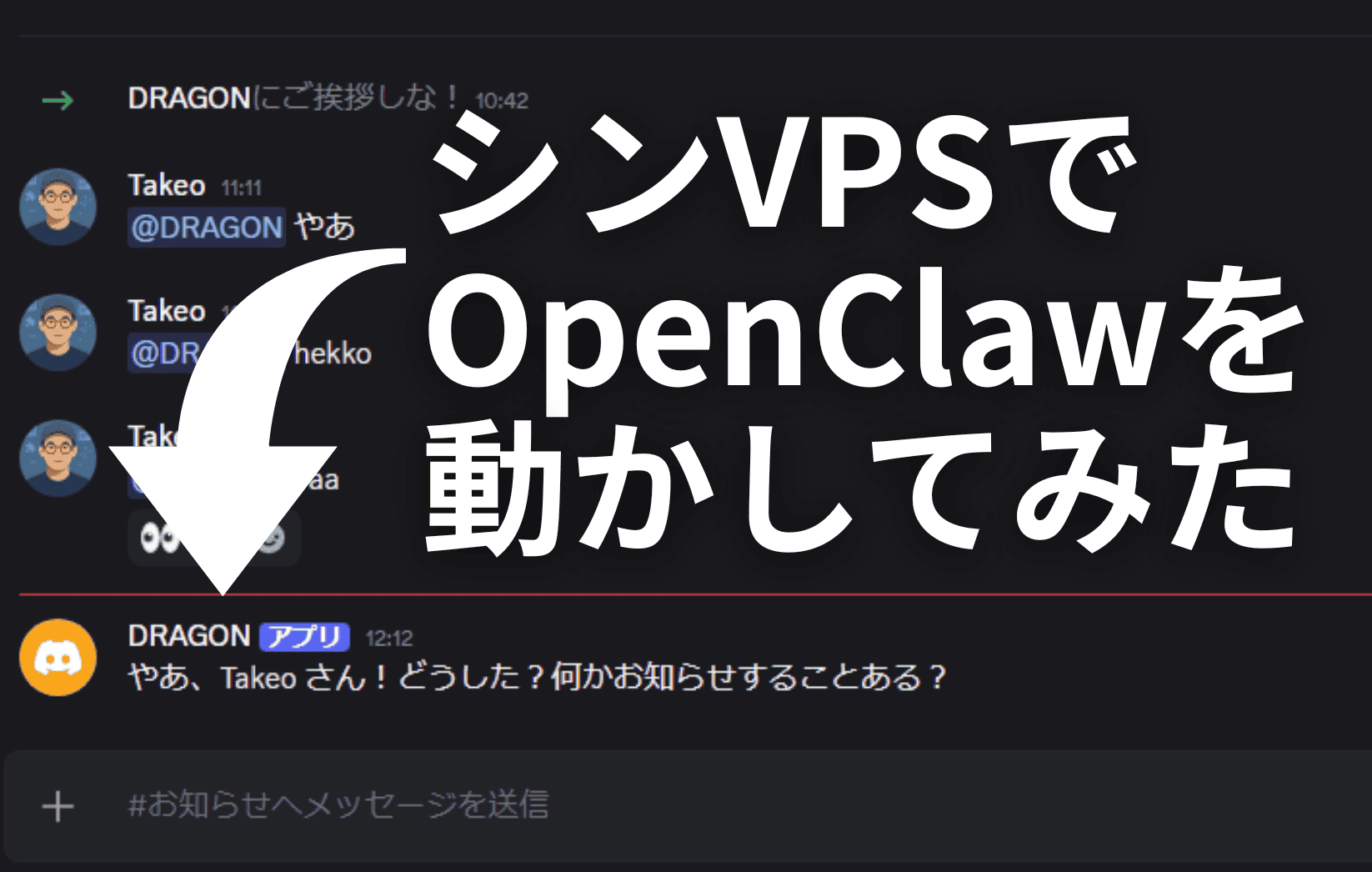
この記事では比較的安全にOpenClawをインストールして使う方法を解説します。設定はとても簡単です。余計なことをしなければすぐにインストールして動かせます。
この画像をご覧ください。

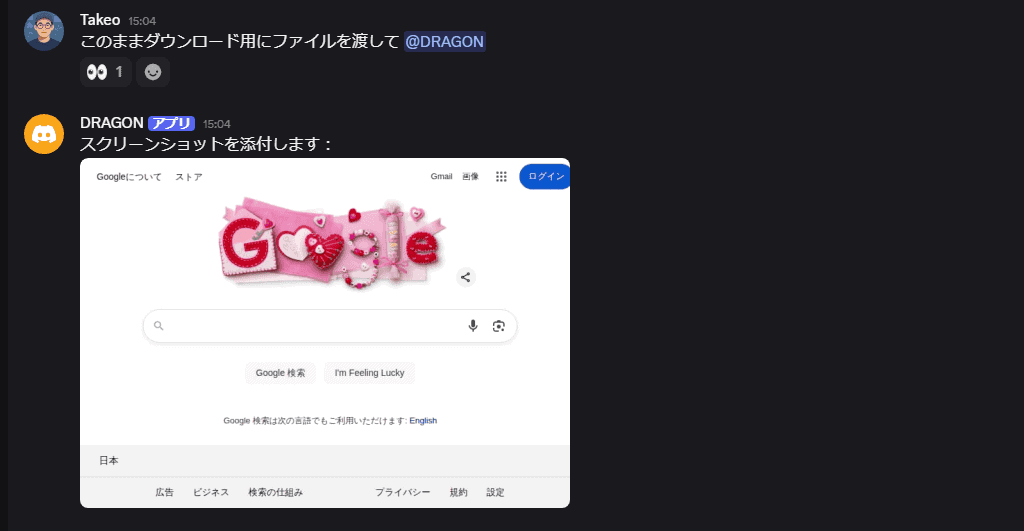
Discordで指示を出す→ページを開いてスクリーンショットを撮ってもらうなんてこともできます。
OpenClawは拡張次第でさまざまな作業を自動化できます。
OpenClawは危険なの?
この記事執筆時点ではOpenClawは現時点では「極めて危険(extremely dangerous)」なである可能性があります。
そのため初心者が安全に利用するために、使っていないMacなどの独立した環境での運用をおすすめします。
ハッキングされる前提
まだ新しく、パッチが完全に当たっていないオープンソース技術であるため、セキュリティの専門家であっても「ハッキングされる可能性がある」という前提で利用すべきだと私は思います。
何より、OpenClawはあなたもご存知の通り、単に質問に答えるだけでなく、実際にツールに接続し、ワークフローを実行し、自律的に動く「手足」を持っています。悪意のある攻撃や設定ミスで手がつけられなくなるリスクもあります。権限の強さによるものですね。
安全にOpenClawをインストール&使うには?
2つだけ頭においてください。
- 完全に独立した環境を作る
- 大事なデータは絶対に入れない
まず今回はVPSを使ってインストール・運用します。そのため、新しいMacBookやMacを購入する必要はありません。でも完全にまっさらならそういったデバイスにインストールしてもいいです。
そして、どの環境で動かすにも、ハッキングされて困るデータは入れないようにしてください。
例えば、クレジットカード情報をOpenClawに与えるなら、メインのカードではなく、使用限度額を設定したバーチャルカード(RevolutやMercuryなど)を使って、被害を限定的にしましょう。
OpenClaw目的でVPSかMac miniどっちがいい?
初心者やセキュリティの専門知識がないなら、VPS(クラウドサーバー)よりも手元のMac mini(または使っていないPC)で動かす方が安全だと言えます。
VPSはインターネット上に常に公開されているサーバーであるため、設定を誤ると外部からハッキングされるリスクが高まります。
一方、自宅にあるMac miniであれば、外部からの着信アクセス(incoming traffic)がないため、ハッカーが侵入するのが難しくなります。
加えて、Mac miniは自分の手元にあるので、異常があれば最悪「プラグを抜く」で物理的に遮断できます。VPSにはない強みです。
上で、Mac miniばかり連呼していますが、別にMac miniを購入する必要はありません。
OpenClawを動かすならMac miniはいらない
OpenClawのためにMac miniが選ばれる理由は以下のとおり。
- OpenClawなどのローカルAIモデルを安定して長時間動かす
- 大容量メモリや豊富なポートを低コストで確保
- 据え置きで作業環境を整える
- 冷却性能・連続稼働の安定性
つまりコスパや冷却性能から選ばれます。しかし、別に他でも動きます。私は倉庫に放置していたMacbook Airにインストールしました。
OpenClawは非常に強力なツールです。ただ優秀で強力だけど純粋すぎて、騙されて悪いことしたりされちゃうリスクはめちゃくちゃあるっていう話です。
実験的な段階です。必ずメインの環境とは切り離したPCやVPSの環境で、権限を制限して動かしましょう。初心者にとって最も安全な導入方法です。
シンVPSでOpenClawを動かしてみる
さて、OpenClawのために新しいデバイスを買うのは、予算的に厳しいものです。どうしてもという場合は、VPSでOpenClawを動かしましょう。
こっちのほうが簡単です。

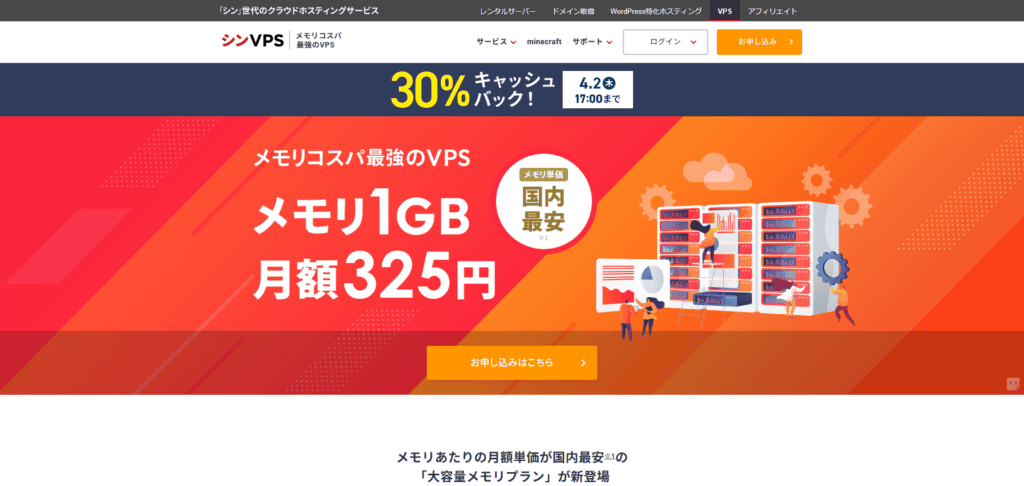
今回はシンVPSでOpenClawを動かします。理由はコスパ最強&OpenClawをスグに入れられる。初心者でもこの記事通りに実践すれば簡単にOpenClawを使えます。
キャンペーン利用すればめちゃくちゃ安いです。1年使って実質504円/月ほど。
では行きましょう。
まずはシンVPSを契約します。
シンVPSの導入手順
紛らわしいサイトがあるので、こちらのシンVPS公式にアクセスをしてください。
シンVPSはキャンペーンを頻繁にやっています。キャンペーンを利用すれば月額336円ほどで使えることも。安いです。
メモリ単価国内最安を誇るサービスだけあり、パフォーマンスに対して非常に安いです。
シンVPSで申し込み手続きへと進みます。

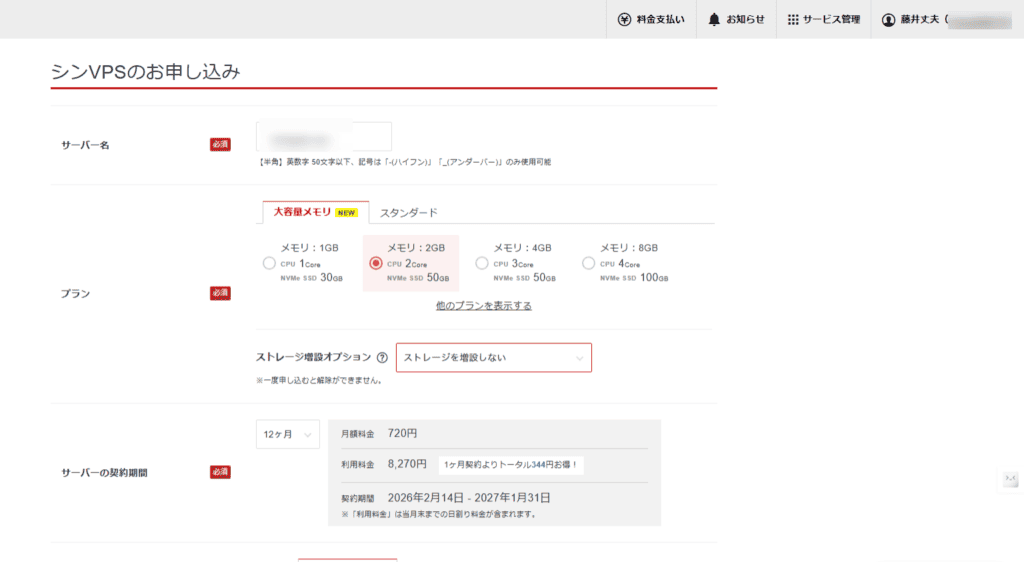
サーバー名を決めて、プランを選択します。
大容量メモリプラン
- メモリ:2GB
- CPU 2Core
- NVMe SSD 50GB
メモリ1GBのプランではOpenClawを選択できないので、このプランを選びました。
今回はストレージは増設なしで。
更に下にスクロールすると、インストールするOS、アプリを選べます。アプリを選択します。

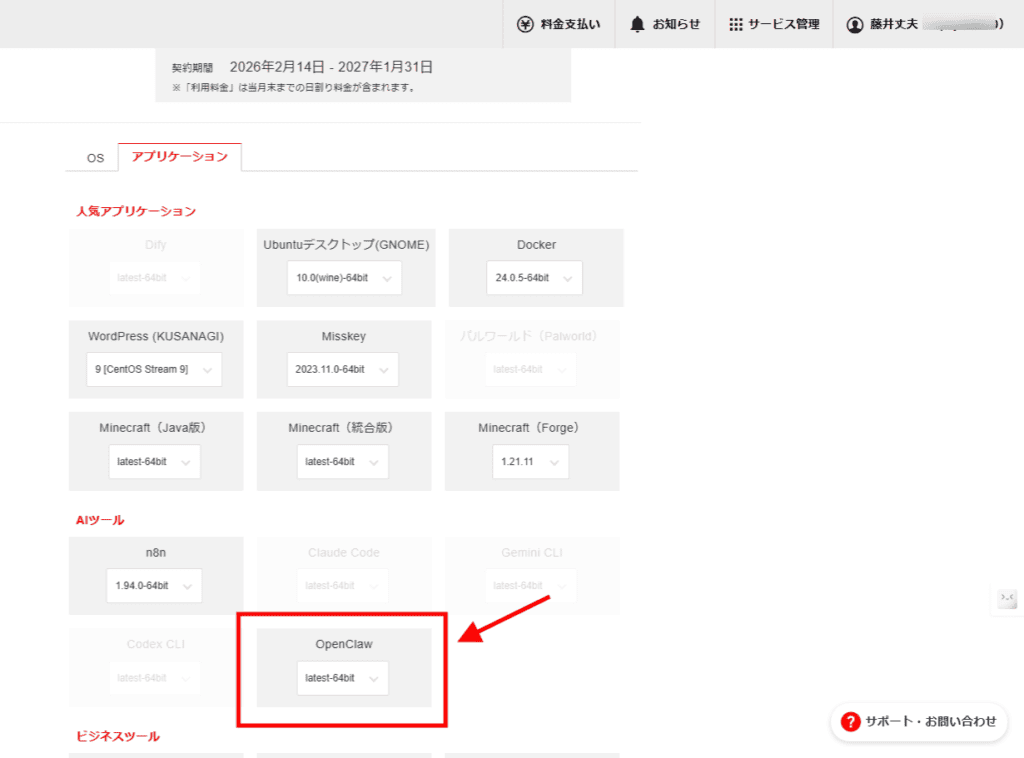
そうすると項目にOpenClawがあります。こちらを選択します。
あとは画像の通りの設定をしました。

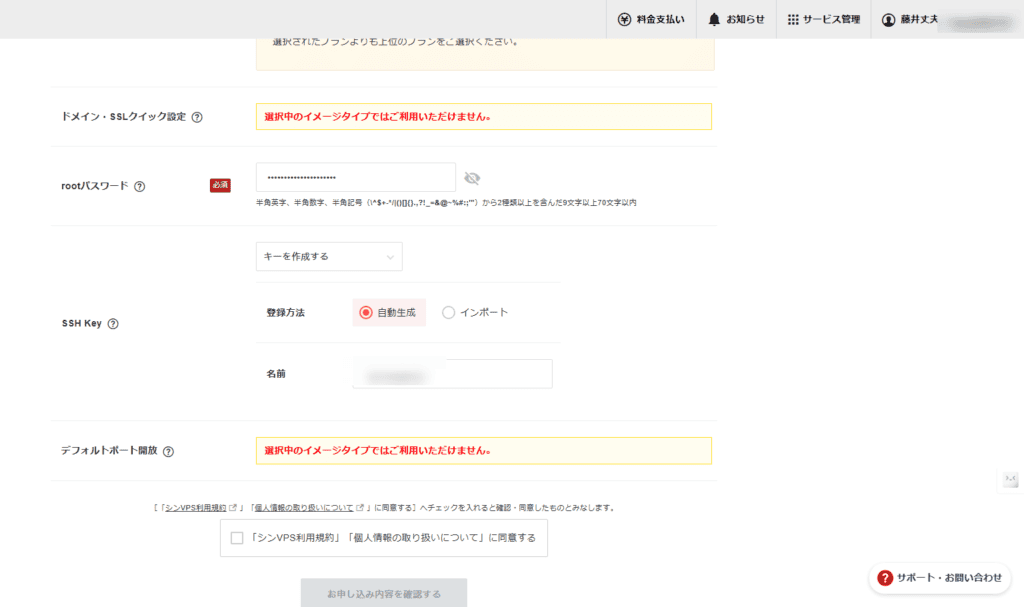
パスワードは大事に保管してください。OpenClawセットアップ時に使います。
そして先に進みます。
秘密鍵はダウンロードして保存しておきます。


あとは支払いを完了させます。

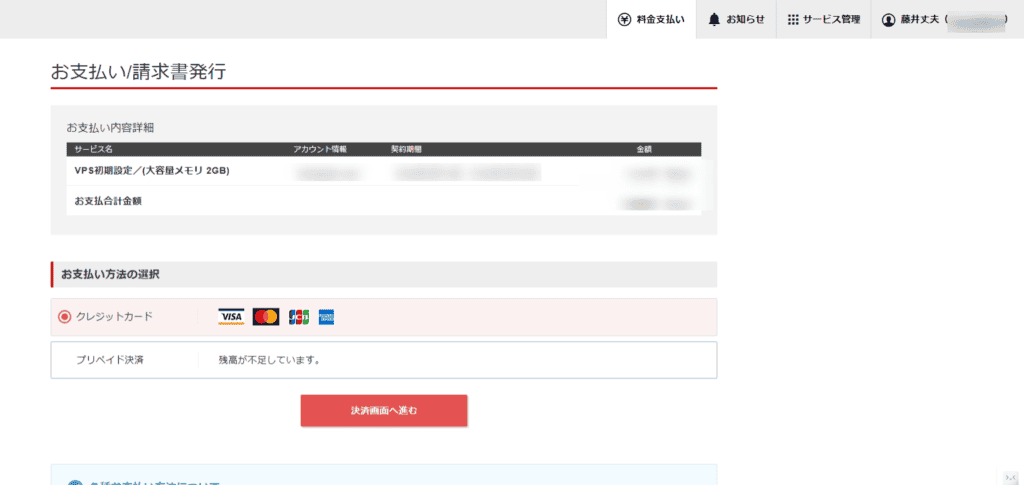
完了をすると、環境の構築が終わるのを待ちます。

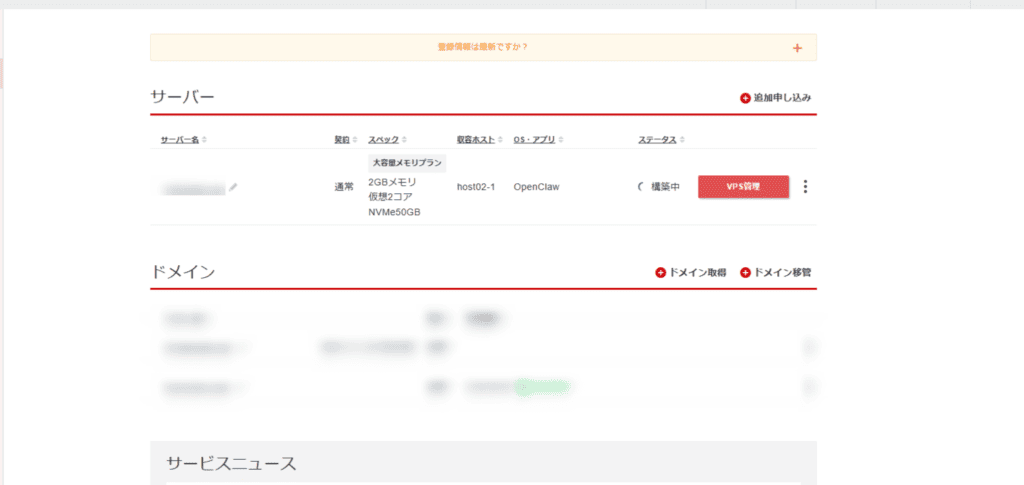
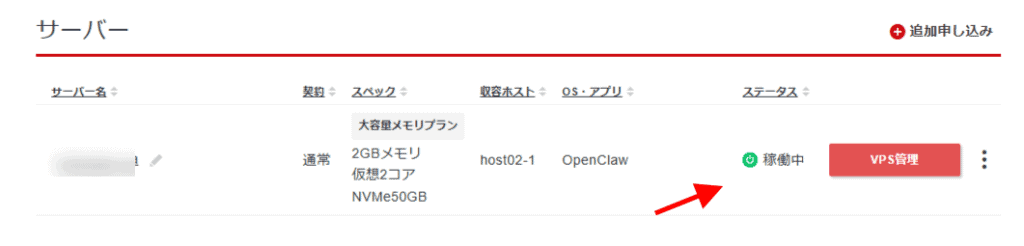
「構築中」になっているので、これが「稼働中」になったら準備完了です。

Discordを設定する
構築が行われている間にOpenClawで話しかけるためのDiscordの設定を終わらせておきましょう。
先にここを設定しておくとあとがスムーズです。
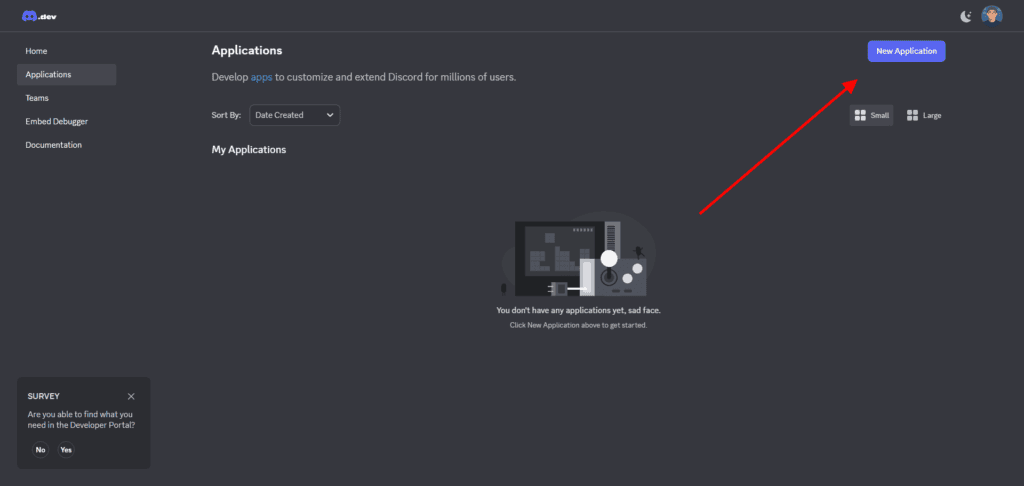
まずはDiscord Developerのページにアクセスします。 そして右上の「New Application」のボタンを押します。

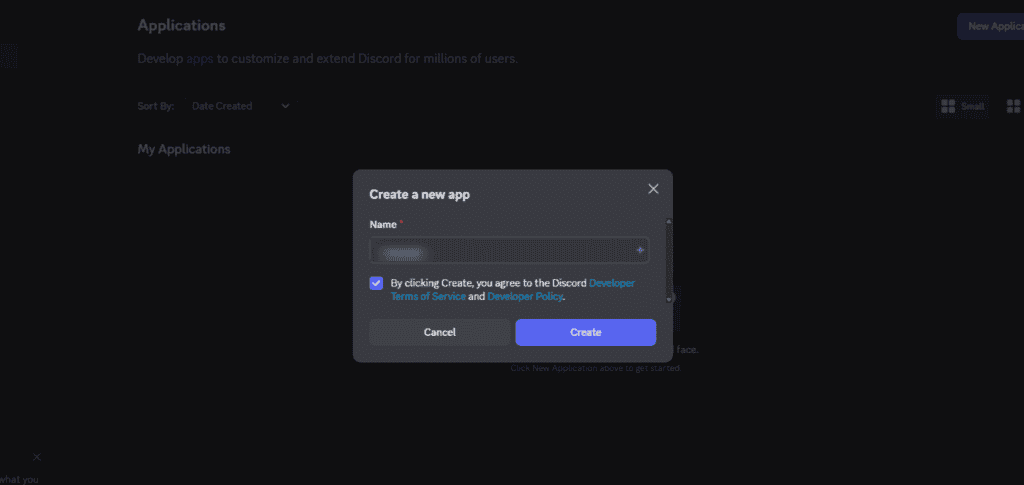
新しくアプリケーションの名前を設定できます。自由に名前を決めてください。
名前を決めたら、利用規約とデベロッパーポリシーの同意のチェックを入れて、「Create」ボタンを押します。

新しくアプリを作成するとこのような画面になります。

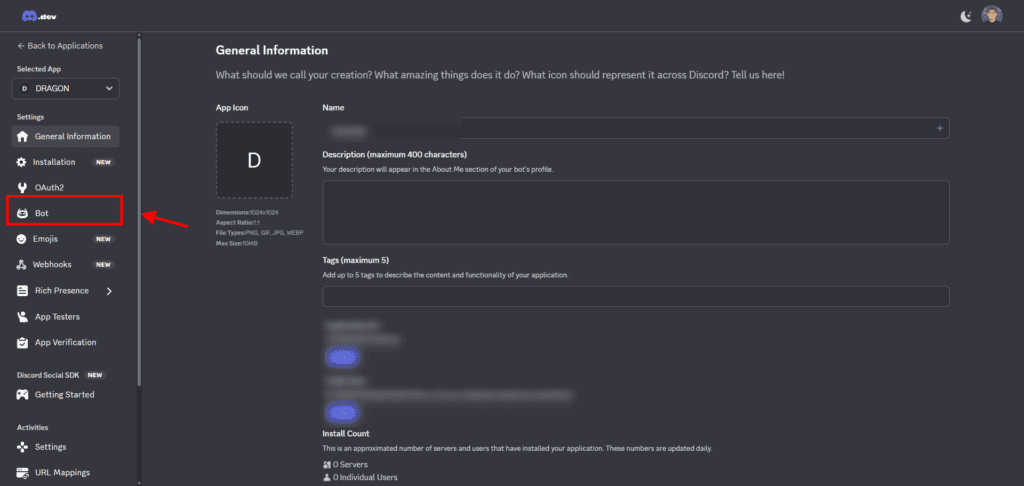
左のサイドバーの中にBotという項目があります。このBotの項目を押します。
Botの 画面が表示されます。ここでトークンと書いてあります。
この「Reset Token」のボタンを押します。

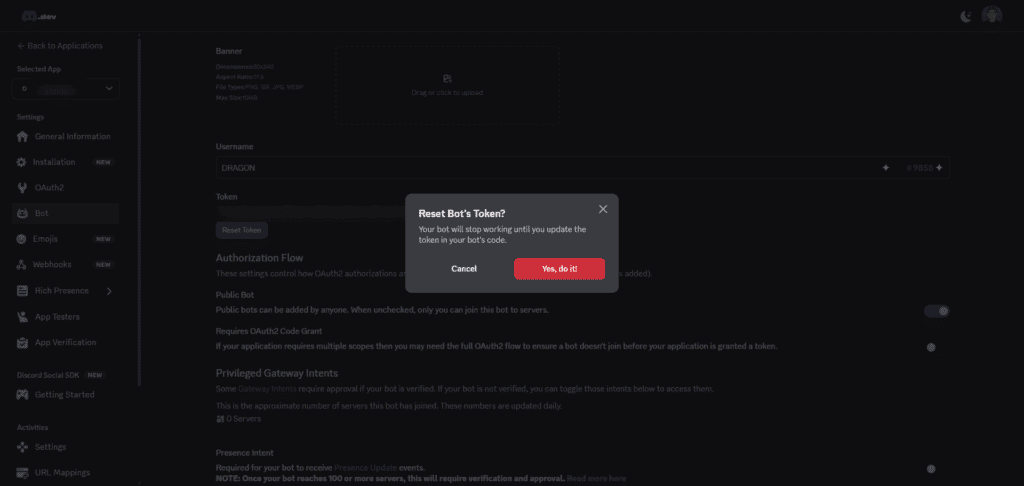
そうするとパスワードを求められますので、あなたのDiscordのパスワードを入力してください。
そうするとここでトークンを生成することができます。

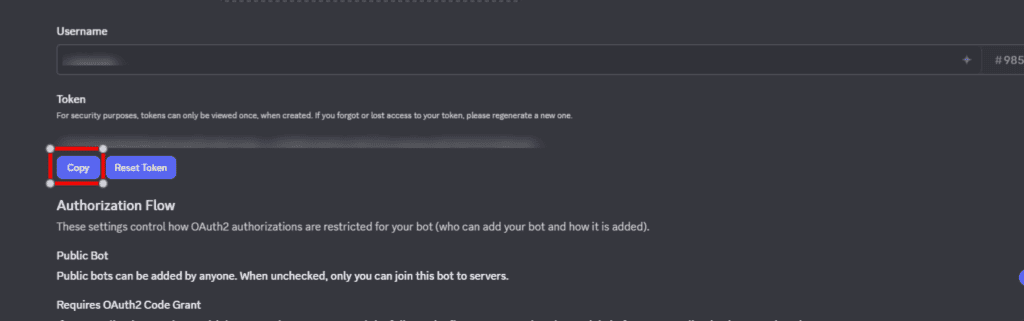
このトークンは後で使います。大切に保存してください。
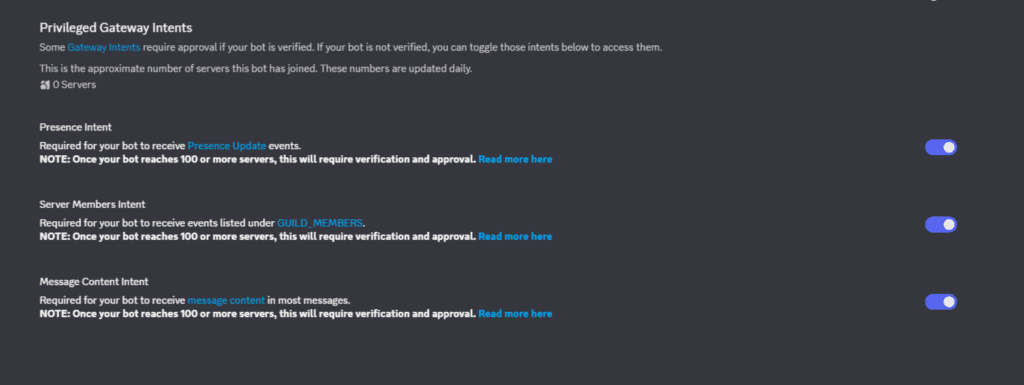
次に下にスクロールすると「Privileged Gateway Intents」があります。ここをそれぞれオンにします。

このページ内でさらに下にスクロールをすると Bot Permissionsの 設定項目が存在します ここではGeneral Permissionsを「Administrator」にしてください。
終わったら次に左のサイドバーの OAuth2の項目を選びます。
画面で下にスクロールをすると 「OAuth2 URL Generator」欄があります。ここではbot にチェックを入れてください。
さらにBot Permissionsで「Administrator」にもチェックを入れます。

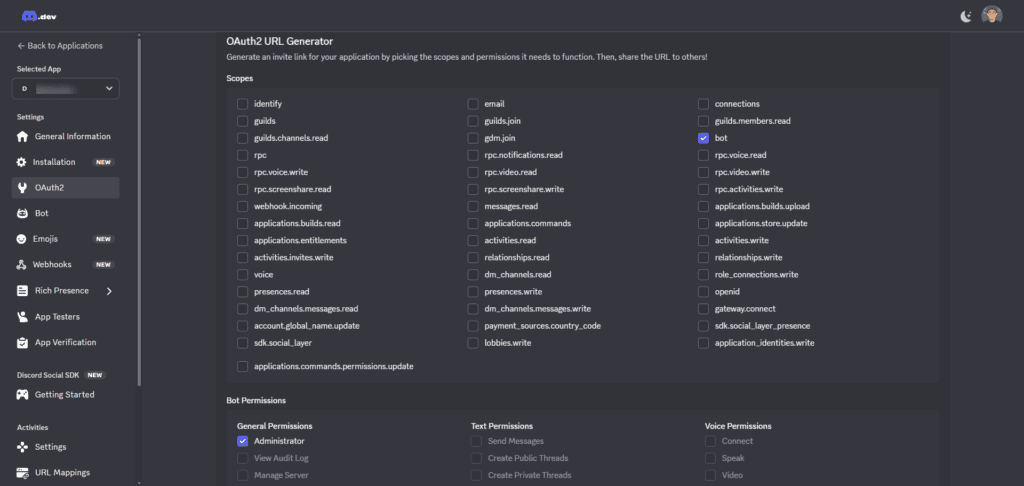
そうするとGenerated URLの欄に生成されたURLが表示されます。このURLをコピーします。
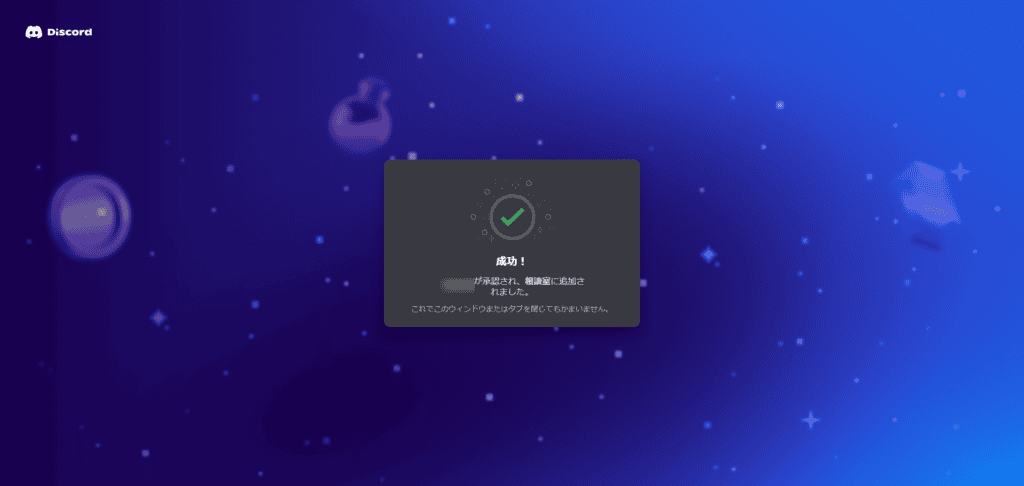
開くと、この下の画像のような画面が表示されるので、それぞれ認証を完了させましょう。

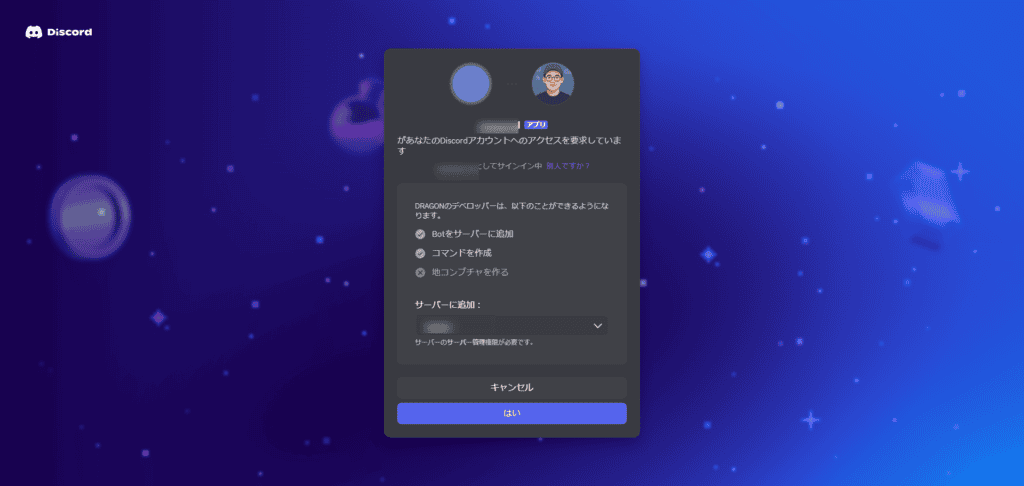
複雑に思うかもしれませんが、やってみると、1分以内に終わるはずです。

シンVPS上でOpenClawをインストールする
次にシンVPSに戻り「VPS管理」のボタンを押します。
私はTera Termを使用しました。詳しくはシンVPS公式マニュアルをチェックしてください。
もちろんコンソール接続も利用できます。ページのやや右上をご覧ください。

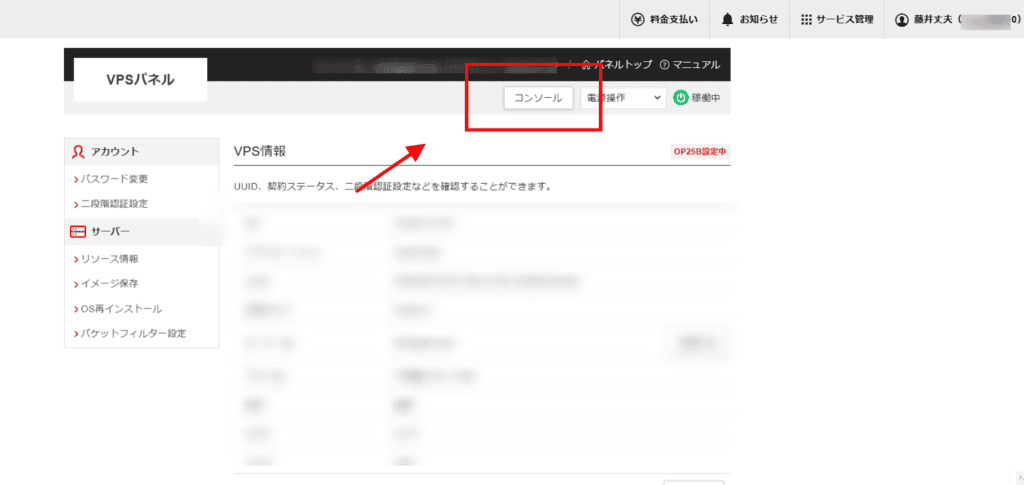
これはブラウザから直接的にサーバーにアクセスして操作ができる機能です。
コンソール画面が表示されます。まずはログインをします。

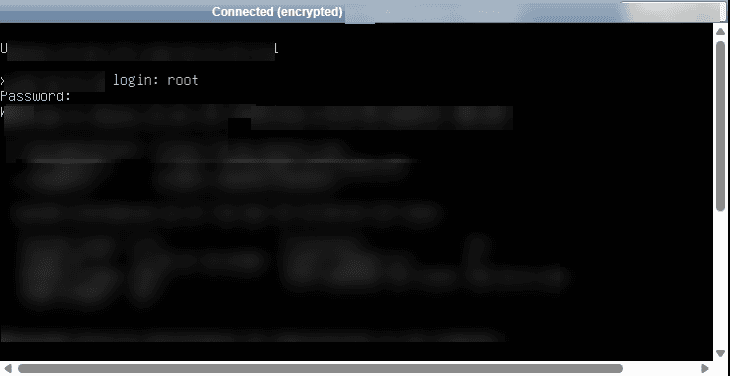
「○○ login:」 と表示されています。「root」を入力。 そしてEnterキーを押してください。
そうすると「Password:」と表示されます。 上のセットアップの手順で決めたrootパスワードを入力します。そしてEnterキーを押します。
※ パスワードは入力がされていないように思うかもしれませんが、ちゃんと入力が行われています。入力が終わったらEnterキーを押してください。


openclaw onboard --install-daemonこのコマンドを実行してインストールをおこないます。
そうするとインストールへと進みます。

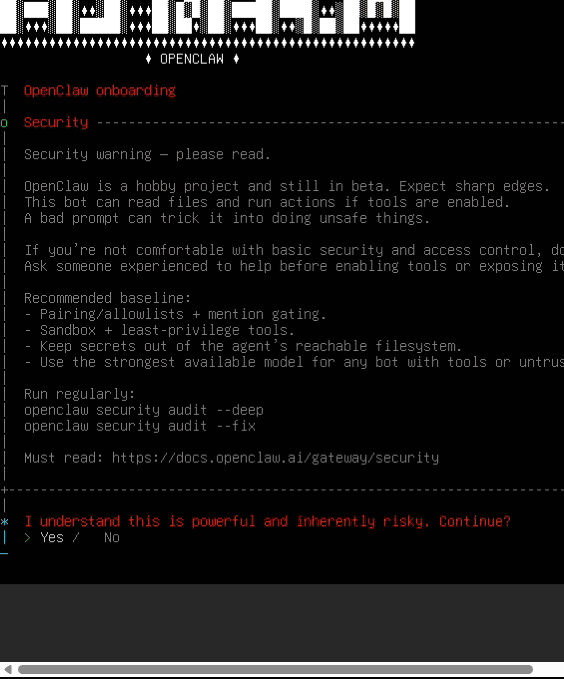
リスクがあることに承知をするため「Yes」を選びます。
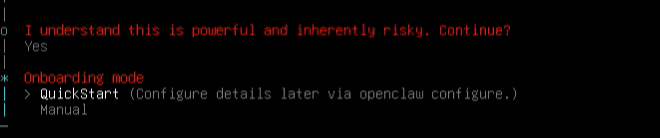
そして今回はQuickStartを選びます。

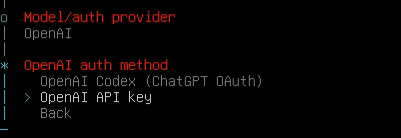
ここでモデルを選択します。今回はOpenAIを使います。

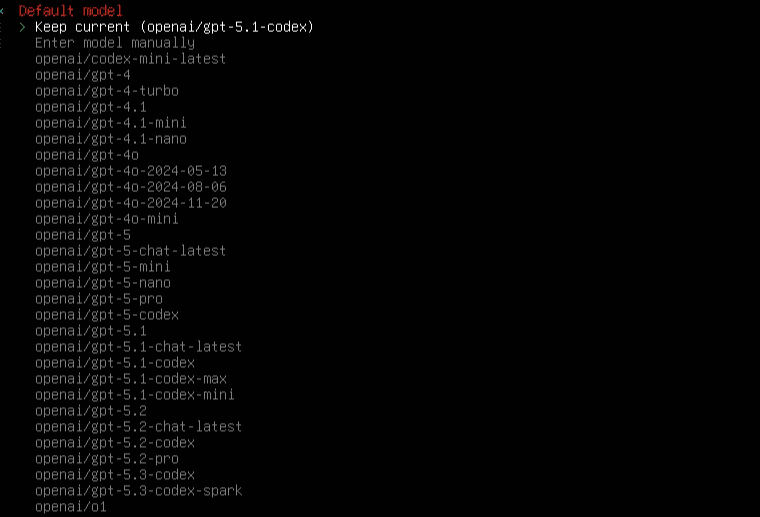
ちなみに、私の周りでいま現時点で評価されているのは「Claude 3 Opus」です。OpenClawのように自律的に動いてもらうには最適ですが、コストはそこそこかかります。
コストやタスクの内容に応じてモデルを使い分けることが推奨されています。
具体的なおすすめとその理由は以下の通りです。例えば記事を書いたりするなら「Claude 3 Sonne」でも十分です。
今回はテストです。OpenAIを使います。
補足:動かすには無料版のチャットではなく、APIキーが必要です。料金の制限をしておけば追加費用が爆発的になることはないので安心してつください。

次にあなたがOpenClawをどこで使いたいかによって選びます。
LINEやDiscordなどでも動かせますよ。今回はDiscordにします。上で設定した通りにやっていればDiscordの設定は簡単に終わります。

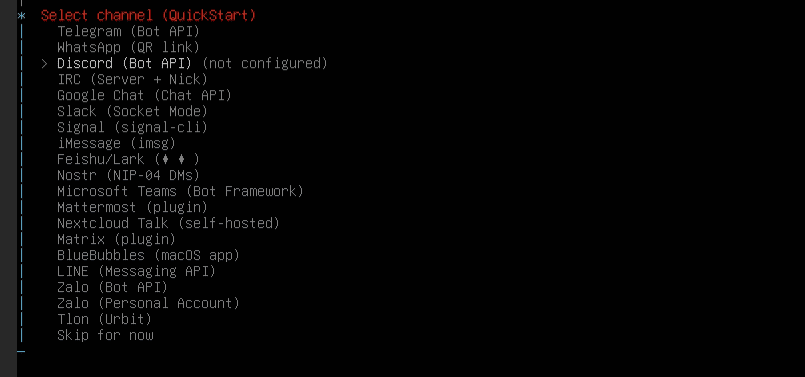
Discord bot tokenを求められるので、先ほど設定をしたときに生成されたトークンをそのまま貼り付けて送信します。

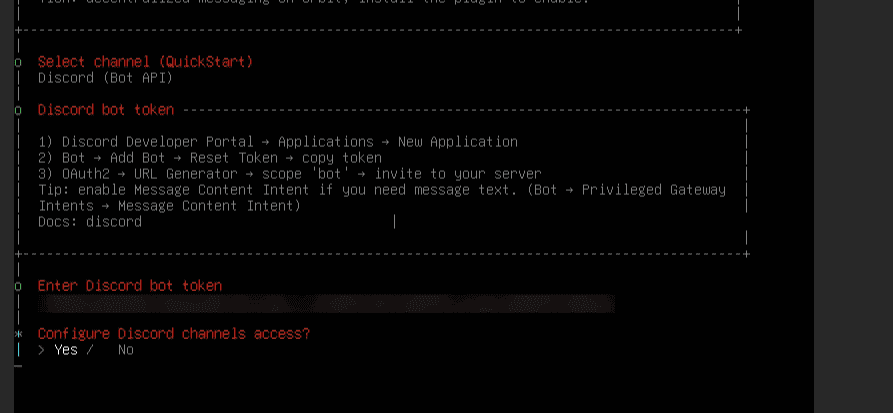
あとはひとまず今はスキップします。あとで設定可能です。

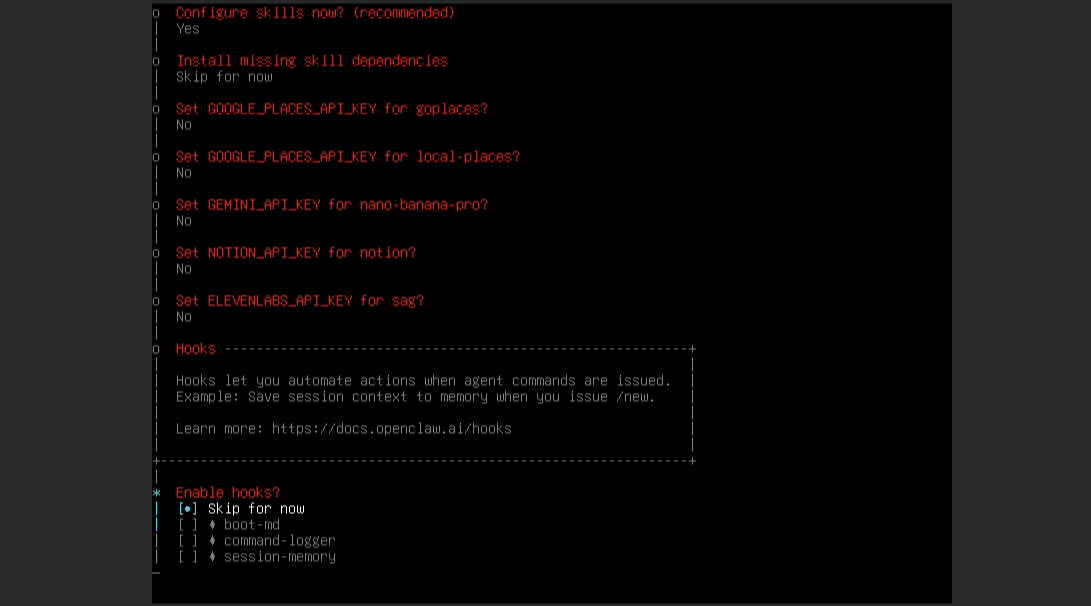
設定完了です。Discordで話しかけてみましょう。

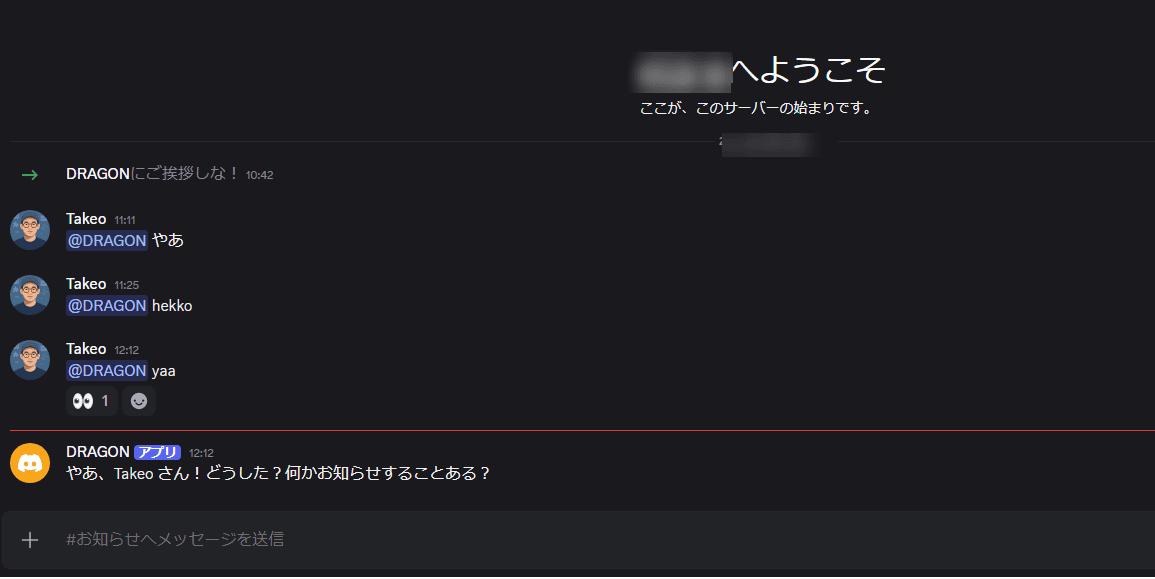
私が設定したボット(名前はDRAGON)から返信がありました。いいね!
まとめ:シンVPSがOpenClaw導入に手っ取り早い
私は自分のクローゼットに眠っていたMacbook AirにOpenClawをインストールして遊んでいます。でも、寝ている間もずっと動かしたい。PCをつけっぱなしにして、寝ている間もエージェントに自律的に仕事をさせられることがOpenClawの真価です。
そう考えると、VPSもアリ。
試してみようと思い、このたびシンVPSにOpenClawを入れました。設定にかかった時間は昼食含めて1時間くらい?でした。簡単です。
シンVPSはここのページ見ればキャンペーンしている場合あり。お得に使ってみてください。
OpenClawで悪だくみをしています。また面白いことができたらシェアします。








コメントを残す