


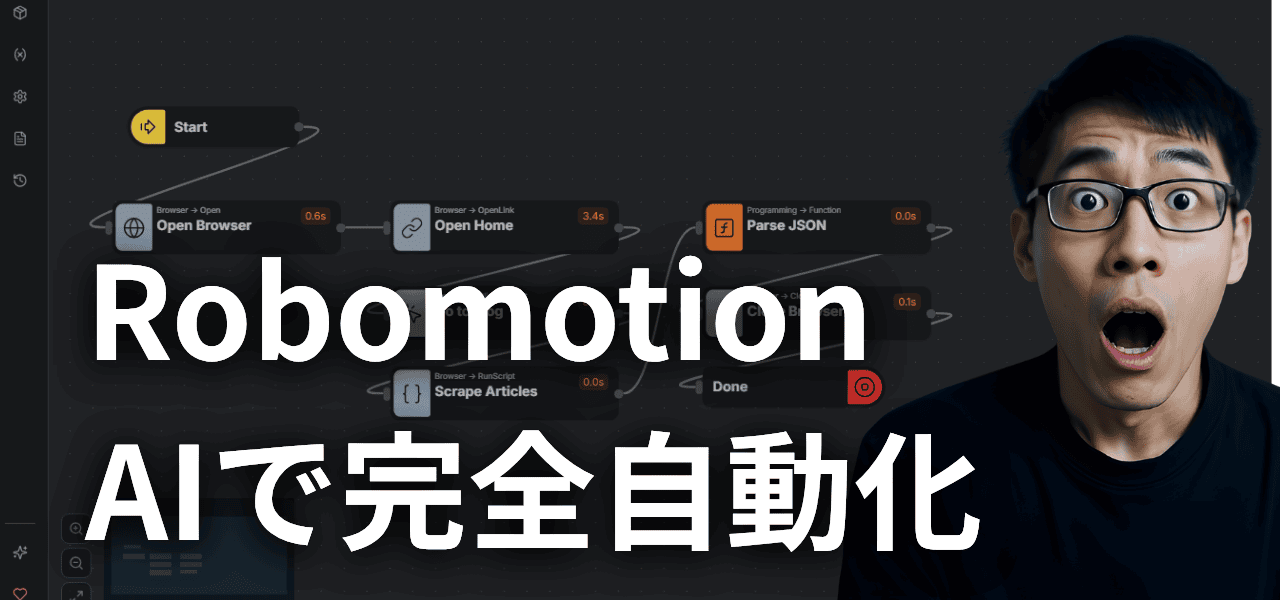
AI自動化。魅力的な響きです。
めんどうくさい作業を丸ごと自動化できたら…
日常のルーチン、業務連絡、確定申告まで…ぜんぶ自動化したい。
その気持ちは分かります。
私自身、話題のOpenClawやClaude Code、そしてManusなど。
これらなら自動化できるのか?
いいえ。あなたが期待している自動化はまだできません。

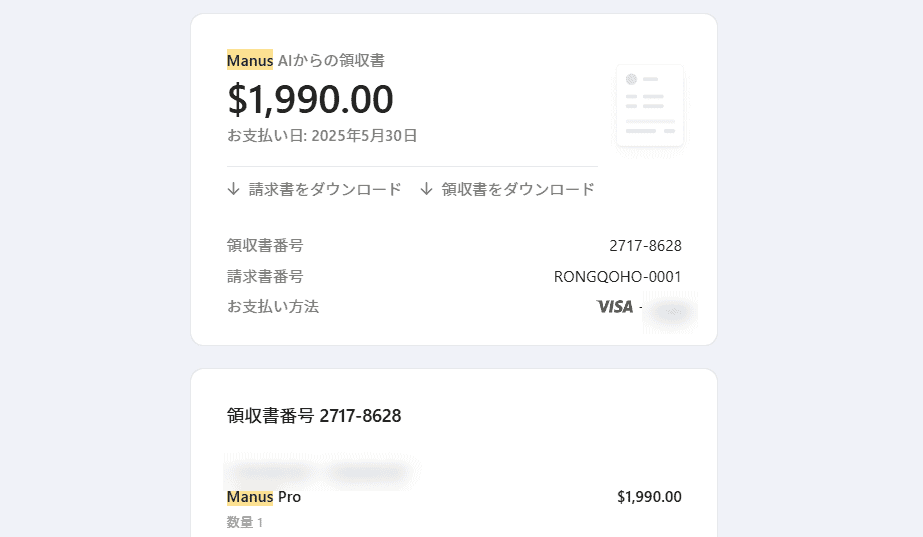
有料課金して使いまわしている私が断言します。
じゃあ、自分のビジネスを自動化できないのか?自動で稼ぐなんて無理なのか?
それを実現できるのがRobomotionです。
ブラウザ操作やファイルのアップロード、ダウンロードなど、人間がやっている作業のほとんどを自動化できます。
さらに、最新搭載のAIアシスタント機能で「やりたい自動化」を文章で指示すると、自動化のフローを作ってくれるようになりました。
ここでは、RobomotionでAIに自動化フローを作らせる流れと、実際にどう動くのか、イメージできるように整理します。
Robomotionの新機能が「ヤバい」理由
実際の動作は↑の動画をご覧ください。
今までのRobomotionは使いにくかった…
ハッキリ言って、以前までのRobomotionは初心者は使えませんでした。
自動化するには、1つ1つ自動化の手順を組み立てる必要があったんです。
下の画像のように右クリックで自動化の要素を設置して、

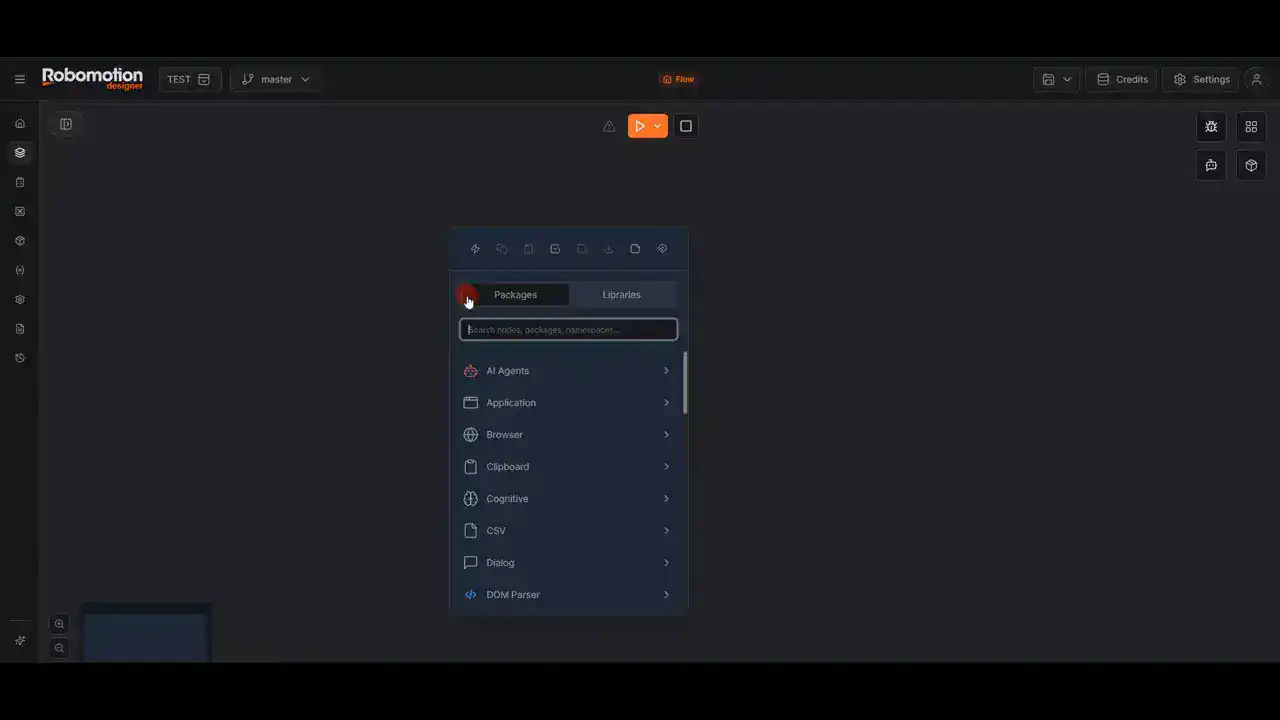
ブラウザを開く、リンクを開いて…と、いわゆるフローを手作業で組み立てるタイプです。

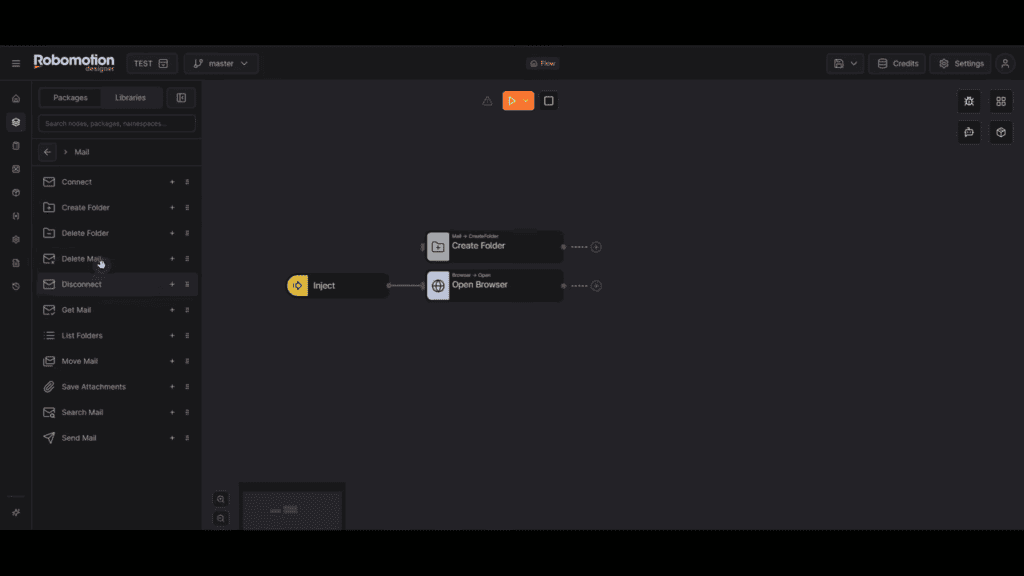
画面上で自動化を設計していく…どうでしょうか?
ハッキリ言って、Robomotion使い方が難しすぎる…そう思いませんか?
そんな声もありました。
しかも英語のUIです。地味にストレスになりますよね。
そこで新たに搭載されたのがAIエージェント機能。
AI機能でカンタン!3ステップで自動化が完成

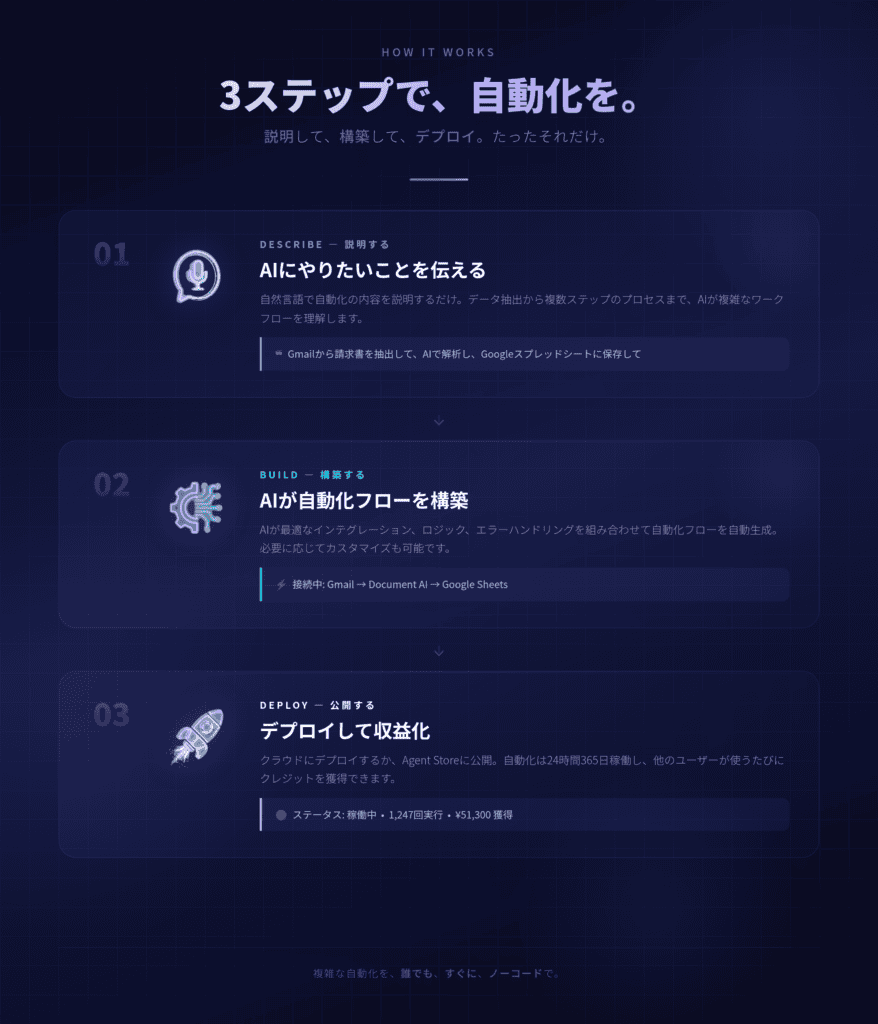
嘘じゃありませんよ。
- 自動化したい内容をチャット上で送信
- AIが、必要な処理手順を設計してフローを生成する
- ブラウザ操作やポップアップ処理まで含めて実行できる
つまり「自動化の設計図をAIに作らせる」そんなことが可能です。
Robomotion×AIエージェントの設定方法
「自動化をAIで作れる」
嘘でしょ。私の作業も自動化できるの?やってみなさいよ。
ええ、やってみましょう。ですがその前に、設定方法を解説します。
APIキーをつなぐ

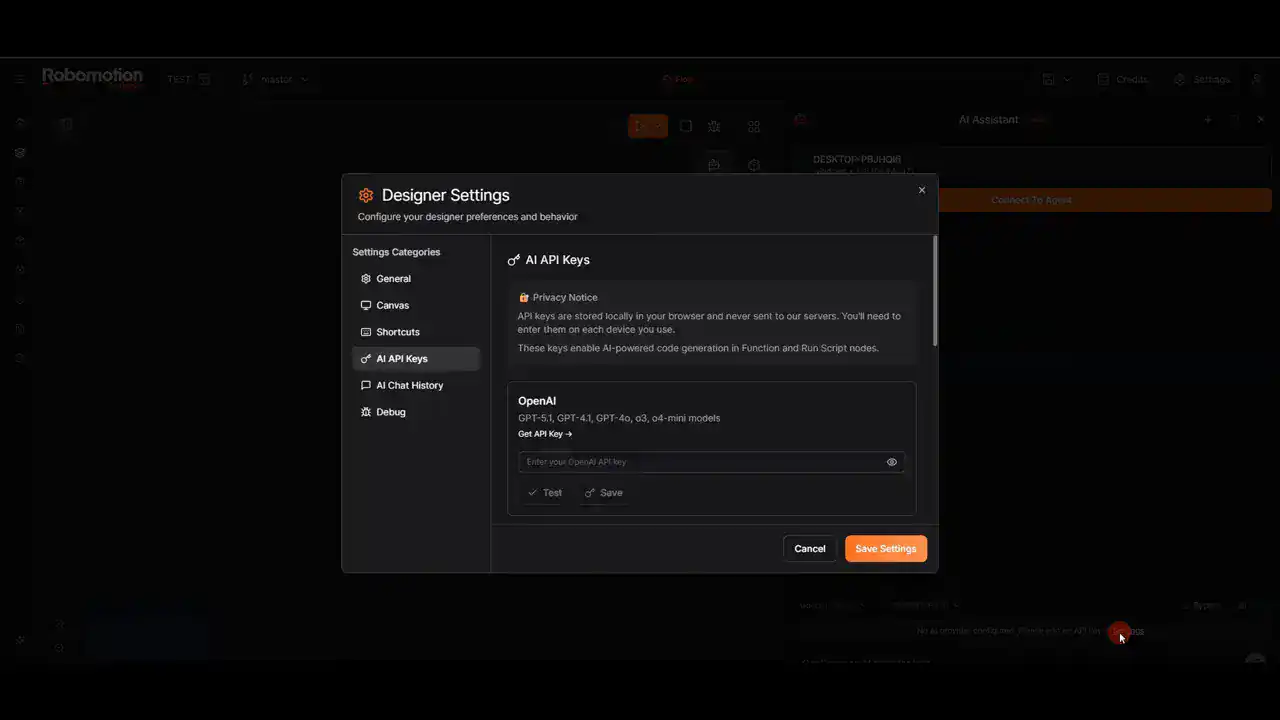
RobomotionにAI機能を入れるには、APIキーが必要です。
APIキーを設定すればカンタンにRobomotionで自動化が起動します。
「APIキー?使ったことないよ。難しそう」
いえいえ、ステップはシンプル。下の通り。
手順概要
- Robomotionの設定画面でAI APIキーを入力する
- 利用するプロバイダー(例: OpenRouter)を選ぶ
- APIキーを発行してコピーし、貼り付ける
- テストして保存する
- 自分のロボットのエージェントに接続する
ざっくりいえば、必要なAPIキーを生成↓

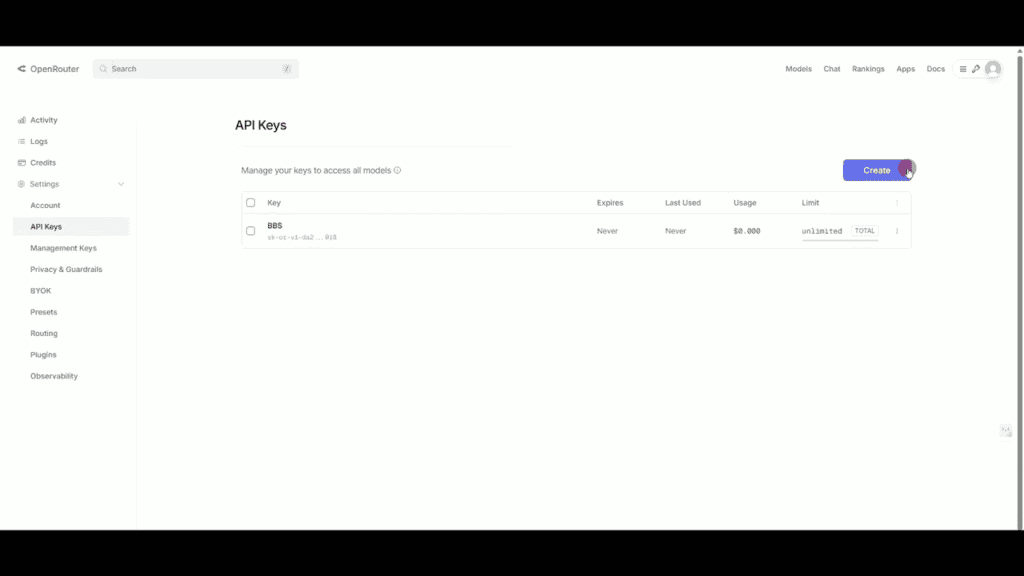
そして迷わずコピペ、そして保存だけ。

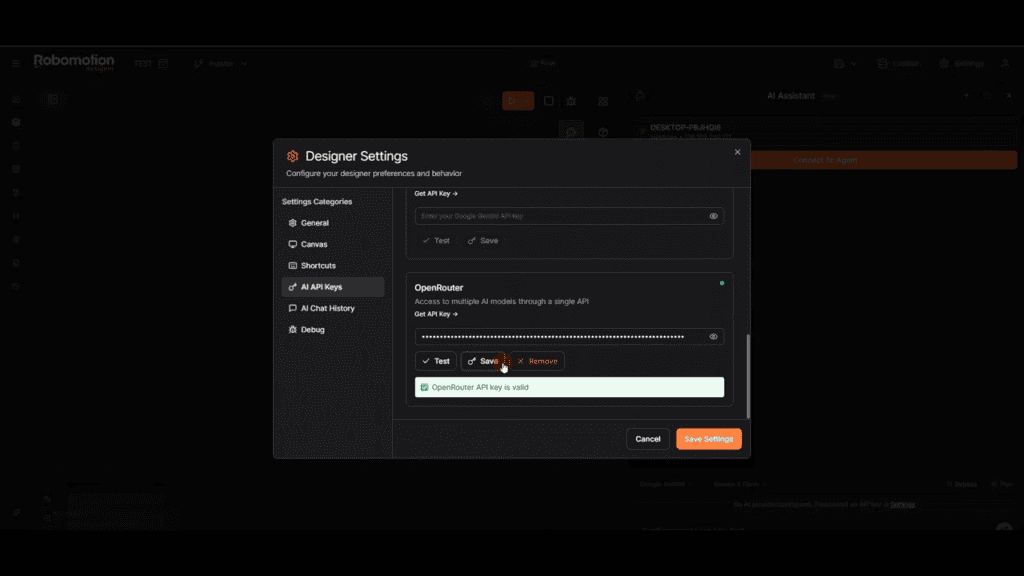
超シンプルです。わからなければ私に聞いてください。分かる範囲で答えます。
チャットを開いてプロバイダーを選ぶ

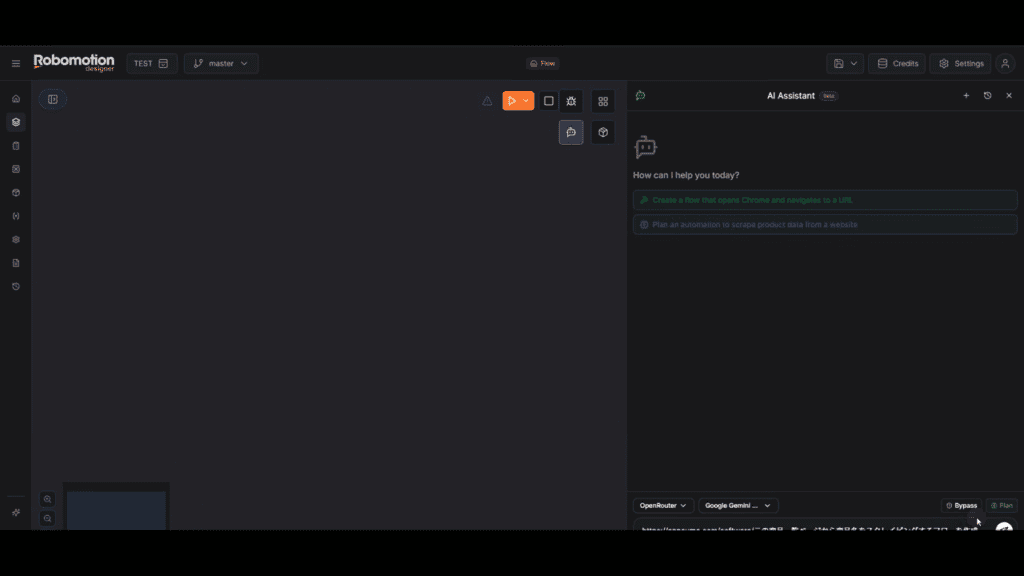
暗くて見づらい画像ですみません↑
右下にプロバイダとモデルを選択する項目があります。
先ほど繋いだAIプロバイダとAIモデルを選択してください。
例えば私はOpenRouterでAPIキーを発行しました。なのでプロバイダはOpenRouterを選択。あとはAIモデルで使いたいモデルを選択しました。
セットアップはこれでおしまい。
チャットで作りたい自動化を指示
あとはRobomotionで作りたい自動化をチャットに入力して送信。

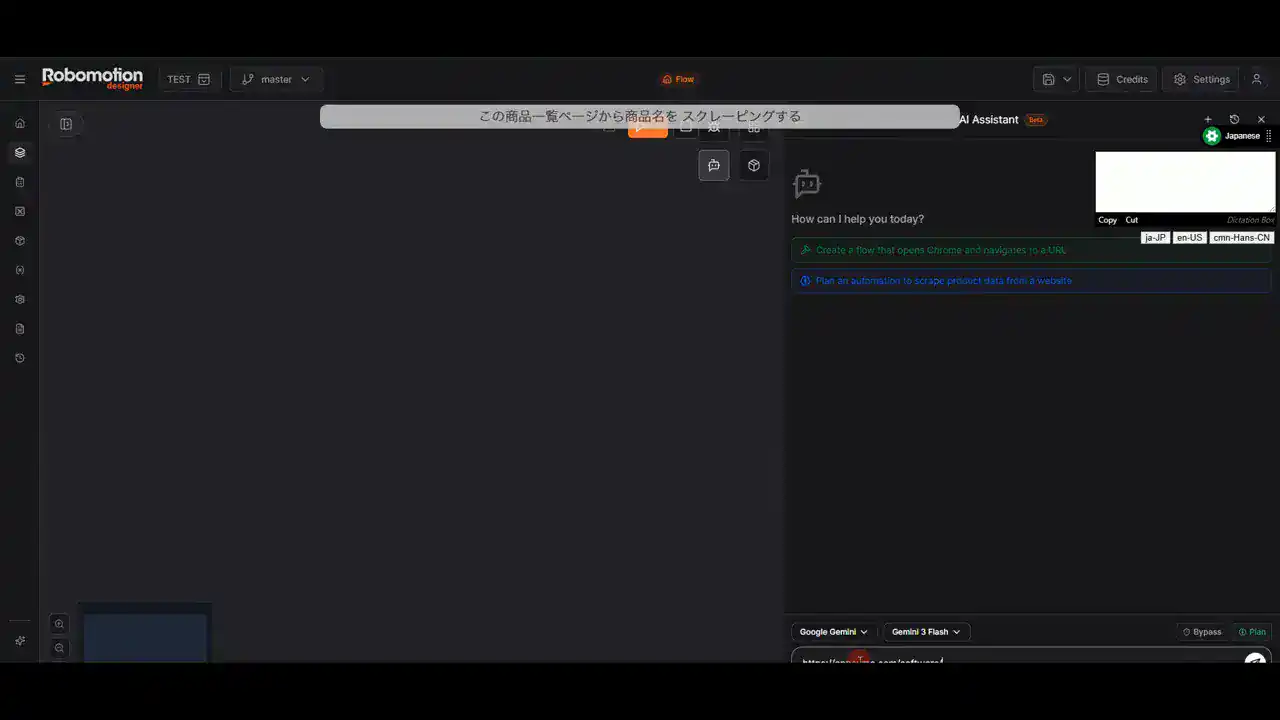
動画内で紹介されていた例は、AppSumoという海外サイトの商品ページをから各商品名をスクレイピングするフローを作るケースです。
依頼する内容のイメージ
- 対象のURLを貼る
- やりたいことは「商品名をスクレイピングしてほしい」
- それを「フローを作成して」と依頼する
なぜRobomotionの自動化が役立つのか?
ここで重要なのは、Robomotion側が「その場限りのワンショット」ではなく、自動化フローとして組み上げて保存する点です。
例えば「作業Aを自動化してやってください」と指示、
他のAIエージェントは思うように自動化がうまくいきません。だいたい失敗します。
うまくいってもまた次回同じ作業を自動化してもらおうとすると失敗したり…。
でもRobomotionでは、一度設計図ができれば2回目、3回目も同じフローを使えます。
結果として継続運用でコスト面が有利になりやすいのも納得です。

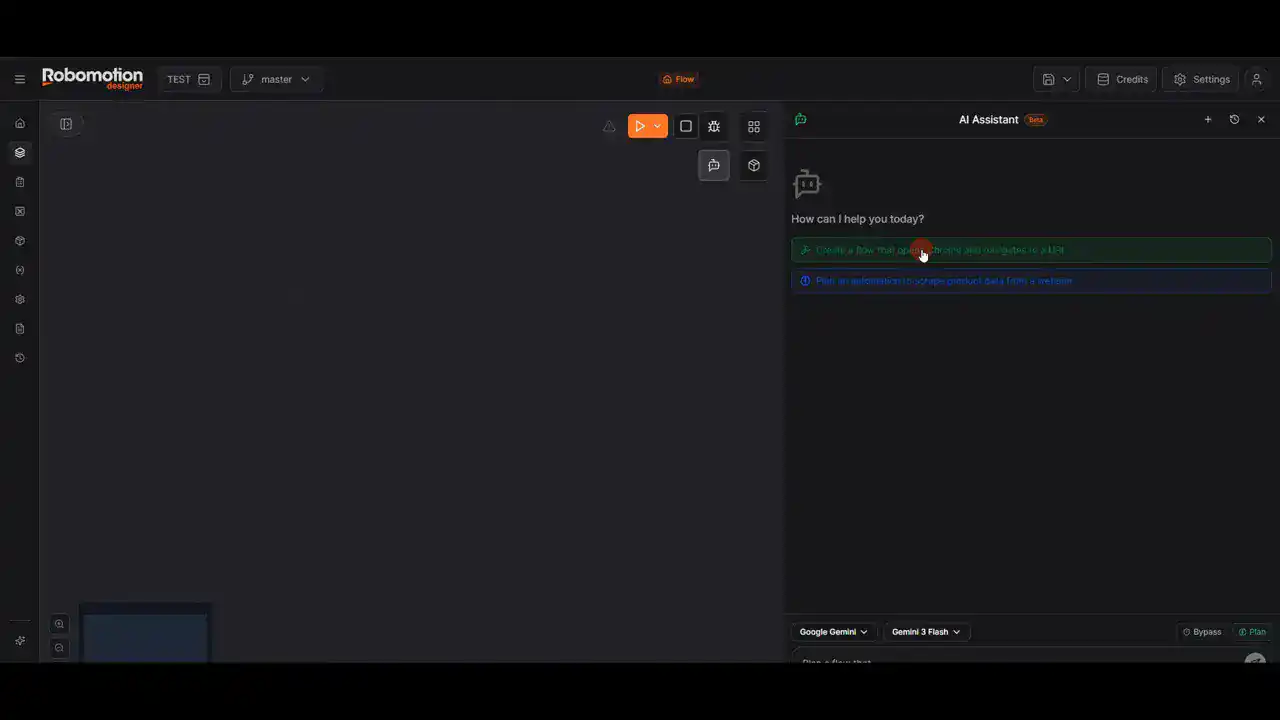
実行してみると何が起きる?(ブラウザ操作から要素抽出まで)
依頼を送信すると、Robomotionが内部で考え始めます。そして次に、ブラウザが実際に立ち上がって、指定したページが開かれます。

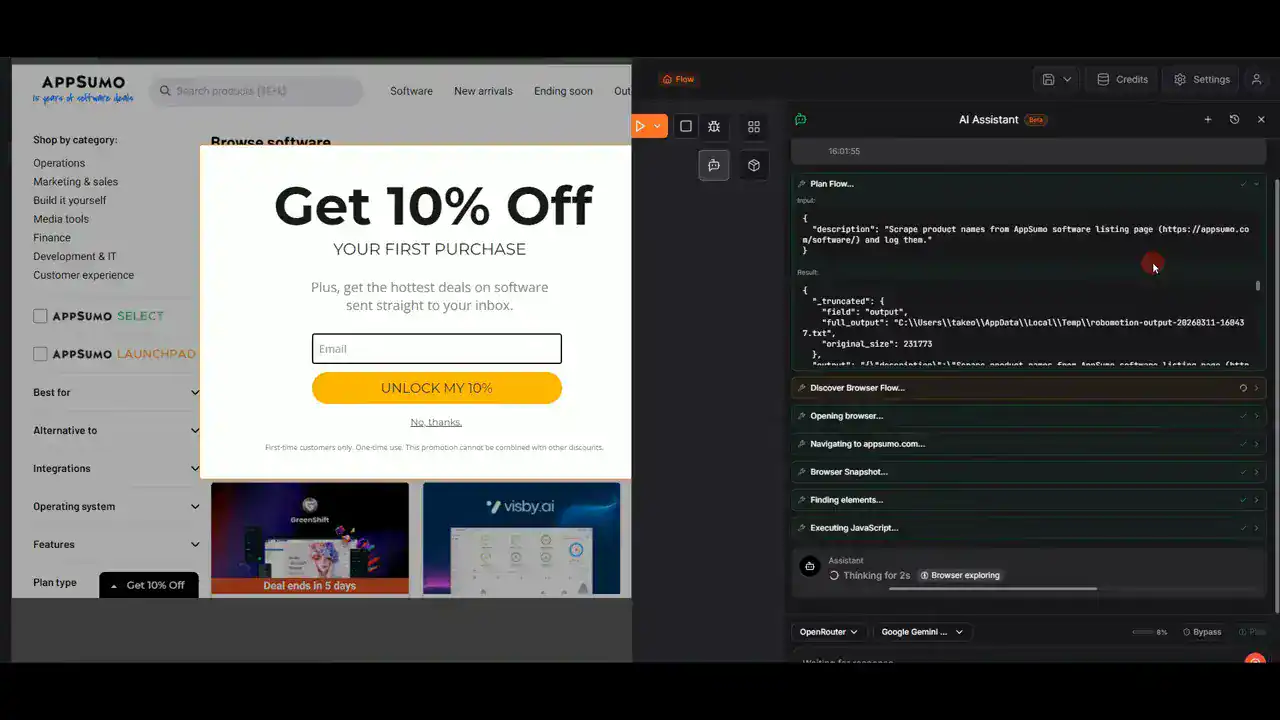
動画内では、ページ上のポップアップバナーも含めて処理しながら、商品名を見つけるための「要素」を特定していく様子が示されていました。
- ブラウザを開く
- 指定ページを表示する
- ポップアップなどの邪魔なUIも処理する
- 商品名の要素を解析して抽出対象を特定する
- 問題がなければフロー作成を開始する
そして、生成されたのが自動化のフローそのもの。手作業で組み立てなくても、後から確認できる形で作られます。
生成されたフローは「何度でも」動かせる
最後に実行の流れです。ロボットをローカルで起動して自動化をスタートすると、指定した商品ページを開き、商品名をスクレイピングする一連の作業が繰り返されます。
この「繰り返し前提」の設計が、単発の自動化ツールやチャットだけで終わる仕組みと違うところです。
Robomotionが向いているケース
- ブラウザでの定型作業が多い(ログイン、遷移、入力、ボタン操作)
- サイトからデータを抜きたい(要素の特定と抽出を含む)
- 同じ作業を繰り返して運用したい
- 英語UIや手順組み立ての負担を減らしたい
導入前に押さえるポイント
Robomotionは「AIで自動化のフローを作る」発想なので、次の点は最初に意識しておくとスムーズです。
- 依頼文を具体的に: URL、やりたい結果(例: 商品名の取得)を明確にする
- 生成後の確認: AIが作ったフローに対して必要なら変更する
- 運用回数を想定: 一度フローができれば繰り返し使える前提で検討する
まとめ: Robomotionで自動化が「組み立て作業」から「依頼」に変わる
Robomotionの魅力は、ブラウザ操作やアップロード、ダウンロードなどの人間作業を自動化できることに加えて、AIアシスタントに「XXXの自動化フローを作って」と依頼するだけで、フローが生成される点です。
手作業で複雑な手順を組み立てる手間を削減しつつ、作ったフローは繰り返し使える。ここが、AI自動化の「お試し」から「運用」へ一段進めるカギだと思います。
まずは小さめの自動化からお試しください。


ちなみに期間限定でRobomotionが日本円で18,995円ほどで買い切れるキャンペーンを実施中!
1度支払うだけ。完全買い切りです。毎月のサブスク費用は掛かりません。
この機会にぜひゲットしてください。













コメントを残す