
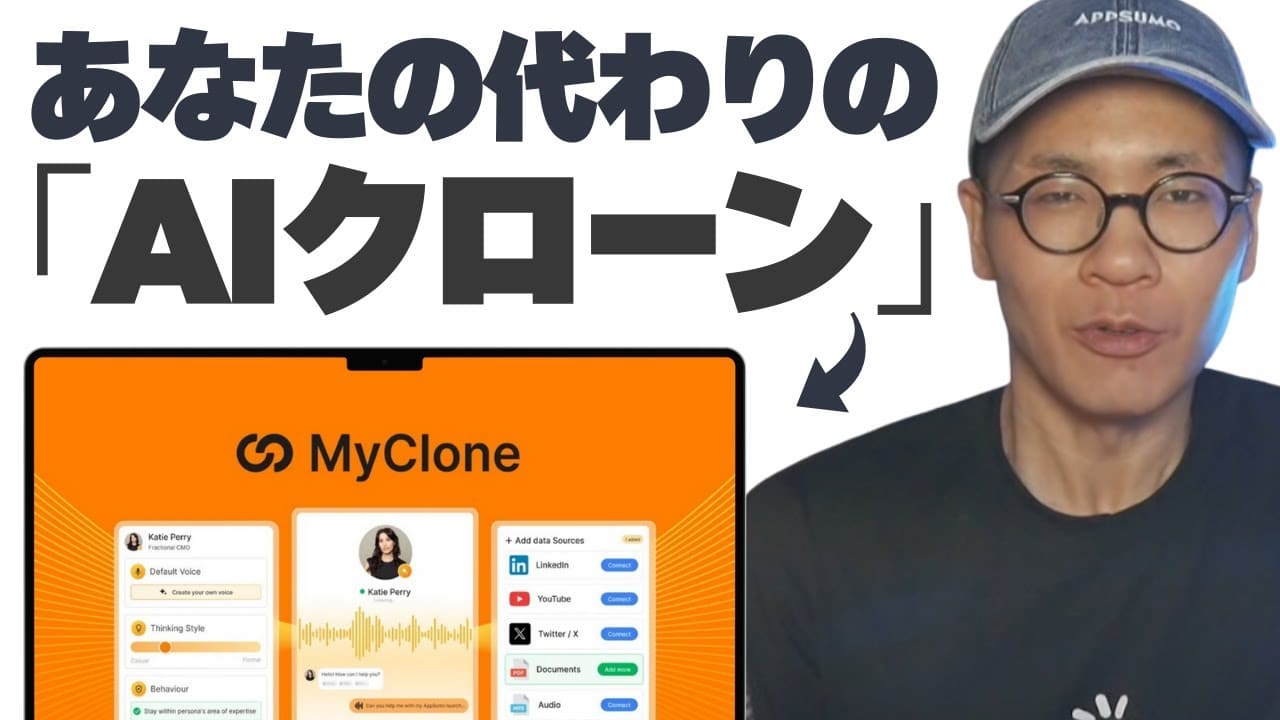
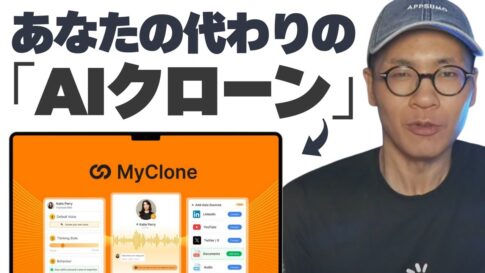
「自分がもう一人いたらいいのにな」という想いを現実に近づけるツールが登場しました。
MyCloneは、あなたの知識と声をもとに24時間365日働くAIクローン・分身を作れるアプリです。
ここでは、MyCloneができること、セットアップ手順、注意点、WordPressへの埋め込み方、料金プランまで、実践的にまとめます。
購入検討中の人や導入を急ぐ方に向けたハウツー兼レビューです。
MyCloneとは?

60日間の返金保証あり
MyCloneは「あなたの代わりに応答するAIクローン・分身」を作れるサービスです。
テキストチャットだけでなく、あなたの声を複製して音声で会話させることも可能。
このように訪問者の質問に自動で音声やテキストで応答します。
サポートや問い合わせ対応の工数を大幅に削減できます。
また知識ソースを追加できることも特徴です。つまり、アナタの脳にある知識をAI分身に与えられます。その結果、よりあなたらしい応答に近づけられます。
主要機能(ざっくり)
- テキストチャット:日本語での双方向テキスト応答は問題なく動作。
- ボイスチャット:あなたの声を録音してボイスクローンを作成。英語ベースではスムーズだが日本語の音声認識に注意。
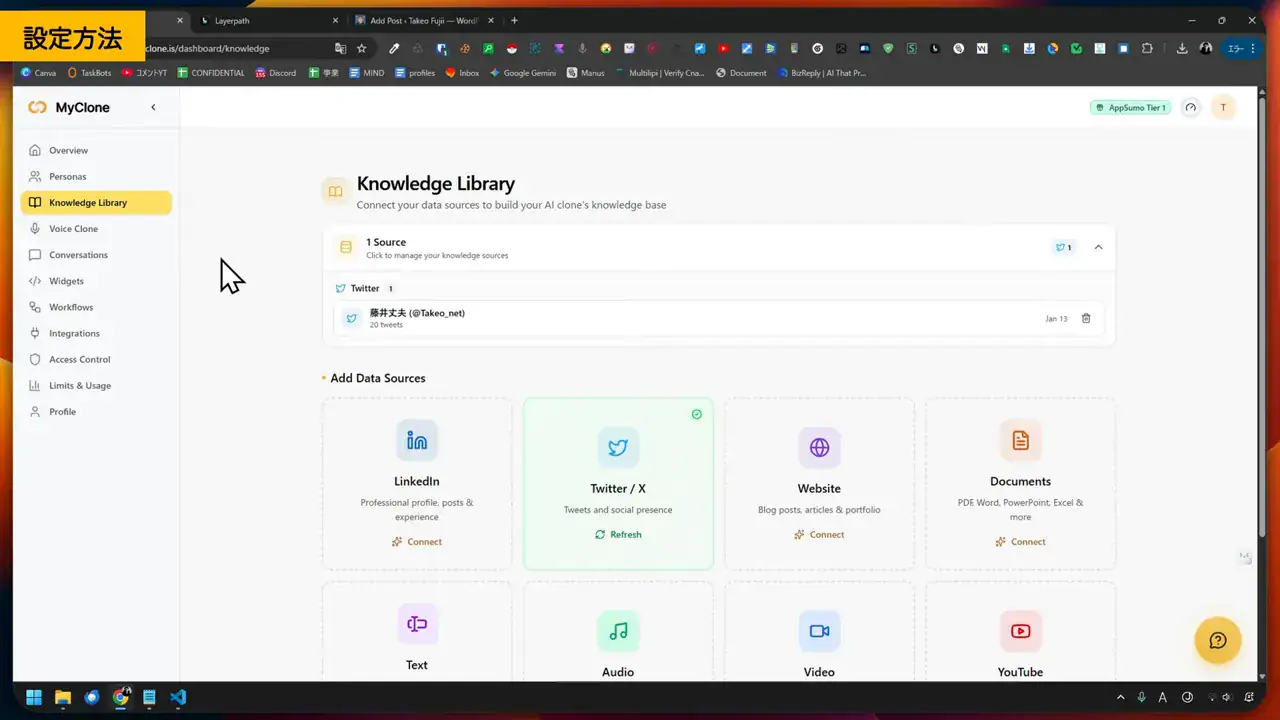
- ナレッジインポート:Twitter/X、ウェブ、ドキュメント、YouTubeなどから知識ソースを追加可能。
- ウィジェット埋め込み:チャットバブルやページ埋め込み、フルページなど自由にデザインして設置。
- 会話履歴管理:ダッシュボードで履歴を確認・ダウンロード可能。
特にあなたに知っておいてほしいのは「ボイスチャット」機能です。
自分の声を学習させる→自分の知識を学習させる→自分のAI分身を作れる
そんなエゲツない機能です。
質問すれば、あなたの代わりに「あなたの脳と声を使って音声で答えてくれる」そんなAIアプリです。
MyClone導入の流れ(基本)
実際に使う際の主要ステップを順にまとめます。
1. ナレッジライブラリーにデータソースを追加
まずは、あなたの分身を作るために、AIに知識を与えます。
- Twitter/Xアカウント
- Webページ
- ドキュメント
などインポートして、どう答えるかを学習させます。
例えば、私がこのサイトのURLをMyCloneに読み込ませる、そうするとウェブサイト丸ごとの知識を持ったもう1人の藤井丈夫がインターネット上に生まれます。
ちなみに、知識はいつでも追加できます。
いまはまだ追加する知識がなくても大丈夫です。
大量の知識を与えることで、より専門的で「あなたらしい」AI分身を作れます。
2. ボイスクローンを作成
次に、あなたの声をAIクローン・分身に学習させます。
- 録音
- 音声ファイルをアップロード
自分の声を複製します。
以下の画像のように、サンプルスクリプトを読み上げるだけでボイスクローンが生成されます。
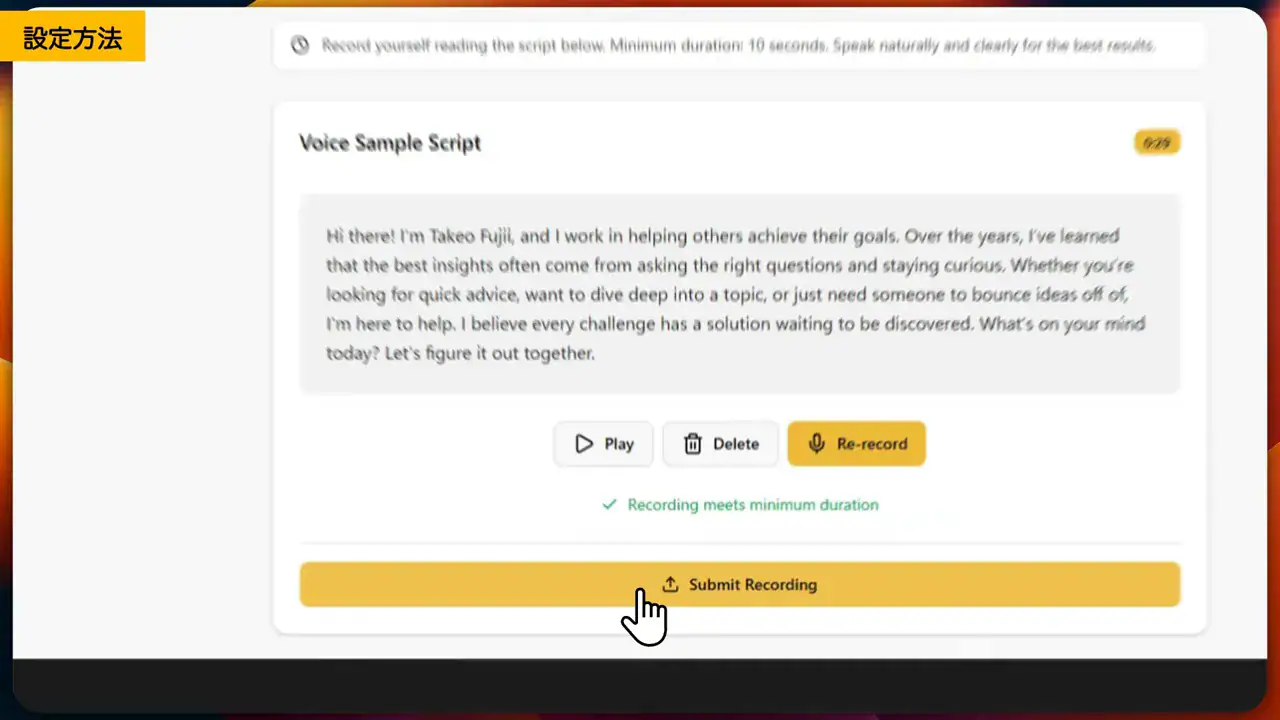
ここであなたの声でAIクローンをつくりましょう。実際に音声でのやり取りが可能になります。
3. ペルソナ(Persona)を調整してライブ化
ペルソナでは名前、役割、専門知識、初回挨拶などを設定します。これにより、場面に合わせた応答スタイルを作れるます。
例えば、「ツールAについての専門家」という役割をMyCloneのAI分身に与えます。ツールAのことなら何でも答えてくれるアナタの分身を作れるのです。
ここのペルソナを設定する。そのカスタマイズ次第で、自由自在にあなたの作りたいAIクローン・分身を作れますよ。
作った後は実際にライブ状態で挙動を確認してみましょう。ここのペルソナの設定は後でも自由にカスタマイズできます。微調整を繰り返しましょう。
4. ウィジェットを作ってサイトに埋め込む
外観(カラー、サイズ、レイアウト)を決めたらコードをコピーしてWebサイトへ埋め込みます。バブルタイプを右下に表示するのが一般的ですが、ページ内埋め込みやフルページも選べます。
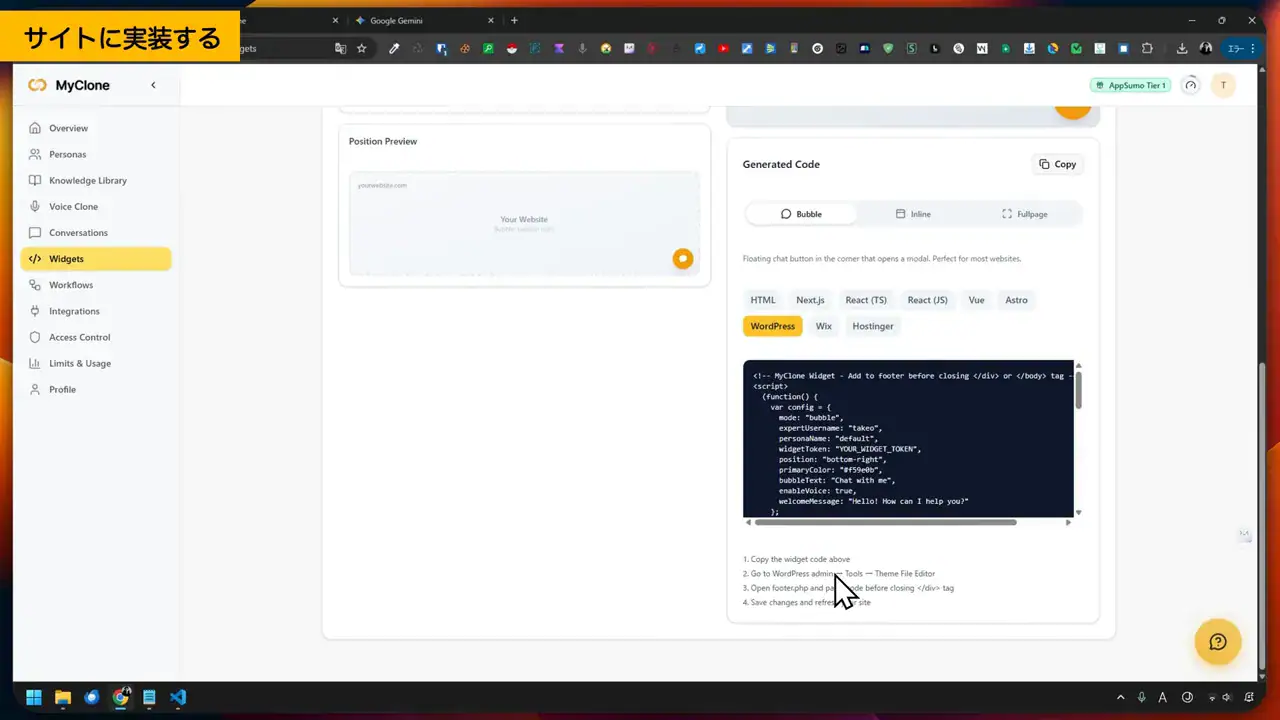
さまざまな形式のサイトに対応しています。もちろん WordPressやWixなども完全対応。
たった数秒であなたのサイトにMyCloneのチャット機能を埋め込めますよ。
WordPressへの実装ポイント
WordPressに設置する方法は簡単です。提供される埋め込みコードをテーマのフッター(child theme推奨)に貼るだけで右下バブルが表示され、即座にチャットが開始できます。
日本語でのボイス応答は現状どうか
テキストチャット、ボイスチャット共に日本語の双方向やり取りに問題はありません。
ボイスチャットは以前までは日本語を認識してくれませんでした。
しかし、最新のアップデートで日本語に対応。
現在は、完全に日本語で話ができるようになりました。
こちら側の音声日本語をそのまま認識して応答してくれます。精度も高いです。
実際の動作は動画をご覧ください。
料金とプランの要点
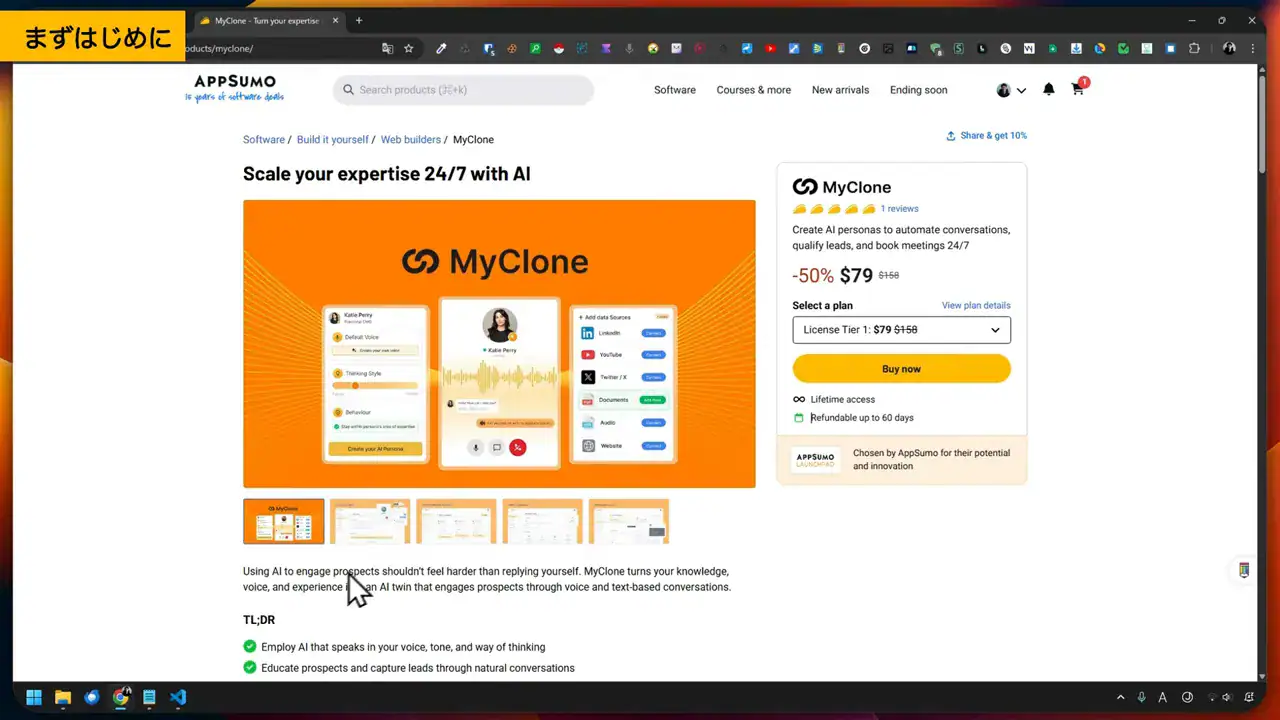
海外マーケットプレイス「AppSumo」。このサイトでは世界中のツールやアプリを安く入手できます。
このAppSumoでMyCloneの特別キャンペーンが期間限定で実施中です。
約12,000円(79ドル)の買い切りでゲットできます。1回支払うだけ。月額じゃありませんよ?1度支払うだけで、今後半永久的に追加費用なしで使い続けられます。
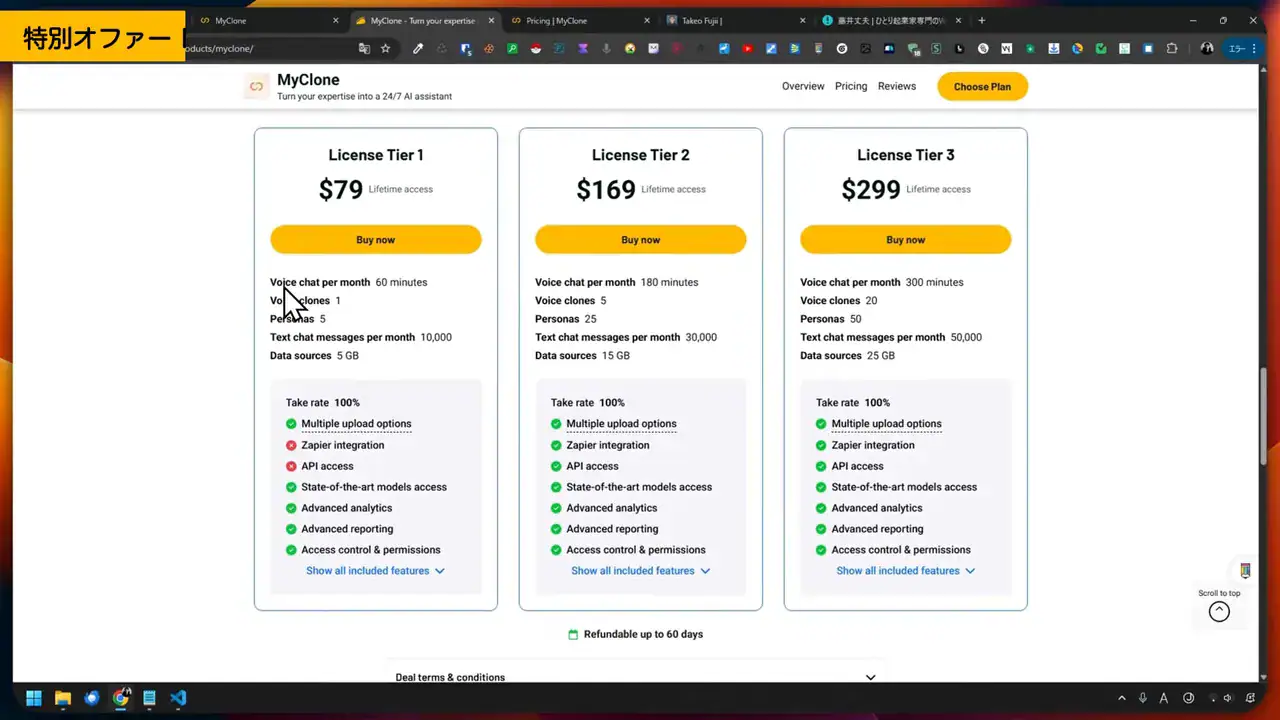
主なTier1プランの仕様は次のとおりです。
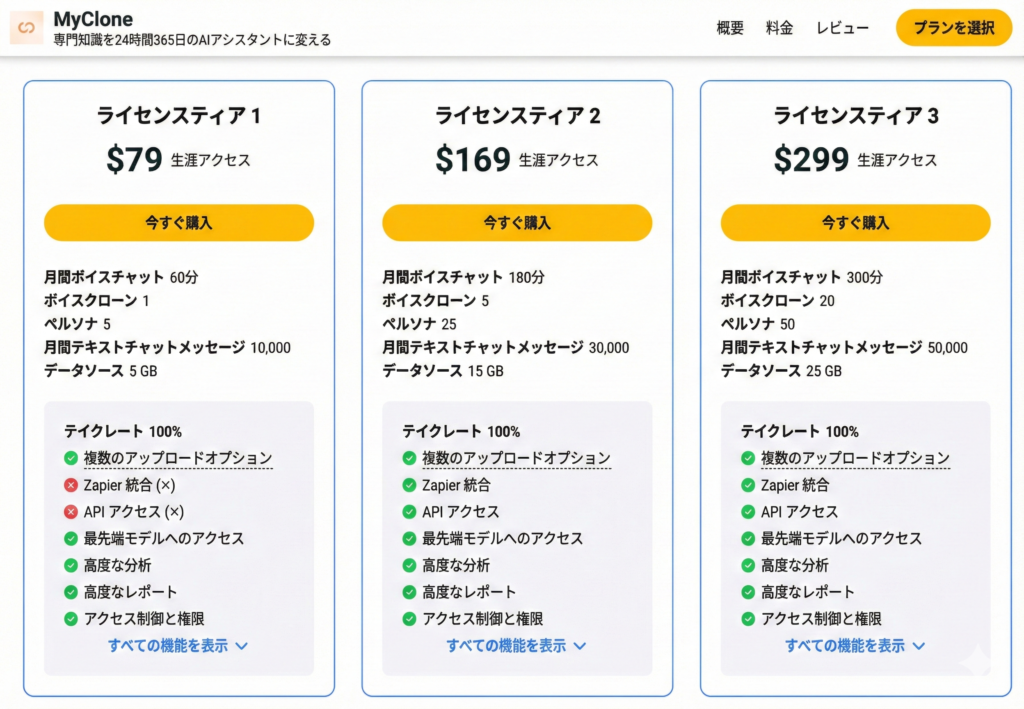
- ボイスチャット:毎月60分利用可能
- ボイスクローン数:1つ
- ペルソナ数:5つ
- テキストメッセージ:月1万通まで
- データソース:5GBまで
60日間の返金保証あり
APIやZapier連携などの高度な機能はTier2以上で利用可能。
複数人運用や高負荷対応を求めるなら上位プランを検討してください。
またAppSumoでは60日間の返金保証が提供されてます。購入後合わなかった場合も、すぐに返金が可能です。ぜひお試しください。
実用的な導入アイデア
- よくある問い合わせをナレッジとして入れてサポート工数を削減する。
- 英語対応のボイスチャットを活用して海外の顧客サポートを自動化する。
- コンサルタントやコーチがカレンダー連携を使い、予約受付と事前ヒアリングを自動化する。
- メールキャプチャ機能でリードを自動収集し、営業の入口を増やす。
注意点と運用上のコツ
- 音声認識の精度は言語や環境に依存するため、重要な応答はテキストでの確認を併用する。
- ナレッジは定期的に更新して、誤回答を減らす。
- 個人情報や決済に関わる応答はAI任せにせず、フローを分ける。
- 初期はTier1で試し、利用状況に応じてアップグレードするのが現実的。
まとめ
MyCloneは「あなたの代わりに働く」概念をかなり実用レベルで実現してくれるツールです。テキスト応答は日本語で安定して動作し、ボイスクローンによる音声対話も魅力的。
海外展開を見据えた場合はボイス機能を活用する価値が高いでしょう。
ちなみにAppSumoの特別キャンペーンは期間限定。いまだけ約12,000円の買い切りでゲットできます▼
60日間の返金保証あり
よくある質問
MyCloneは日本語で使えますか?
テキストチャットは日本語の双方向応答が可能です。ボイスチャットは日本語の入力、出力が可能です。こちらが話す日本語を高精度で認識してくれます。そのうえ、日本語で応答してくれます。
安定しています。
ボイスクローンはどう作ればいいですか?
サンプルスクリプトを読み上げて録音するか、既存の音声ファイルをアップロードすることで生成できます。録音後に送信するとボイスクローンが作られ、ペルソナと紐付けて利用できます。
WordPressへの設置は難しいですか?
埋め込み用コードをテーマのフッターなどに貼り付けるだけで表示できます。child themeを使うのがおすすめです。右下のチャットバブルやページ埋め込みなど表示スタイルも自由に変更可能です。
料金はどれくらい?
買い切りでのキャンペーンが出ることがあり、例として79ドルの一括プランがあります。Tier1でも月ごとのボイス分やテキスト回数が設定されており、より高機能を求める場合は上位Tierが必要です。購入前にプランの詳細を確認してください。
導入のおすすめ順は?
1) ナレッジを充実させてテキスト応答で運用開始 2) ペルソナや挨拶文を調整 3) WordPressなどに埋め込み 4) ボイスクローンを作って音声対応を検証、という流れがおすすめです。




コメントを残す